腾讯云COS
创建密钥
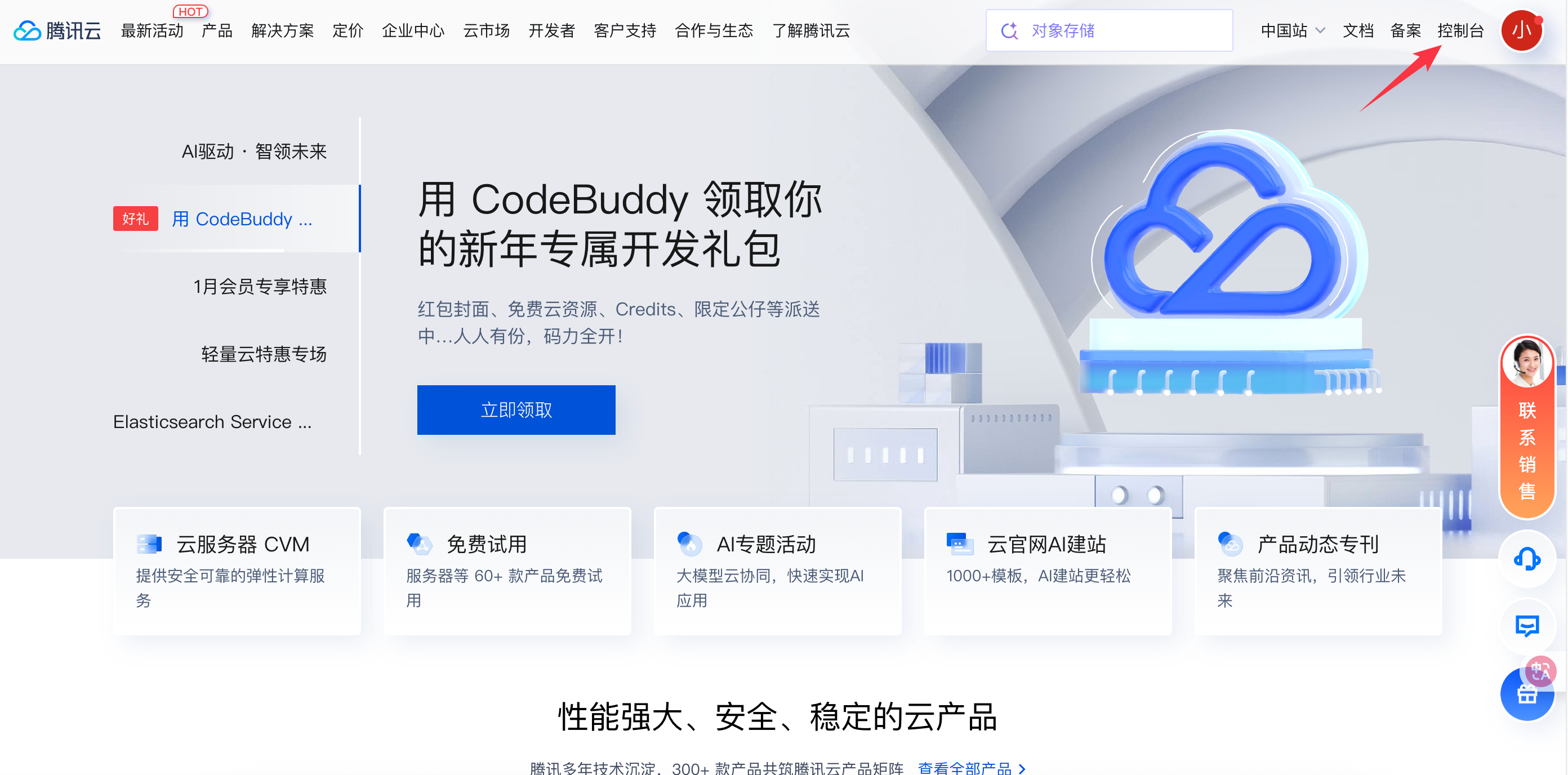
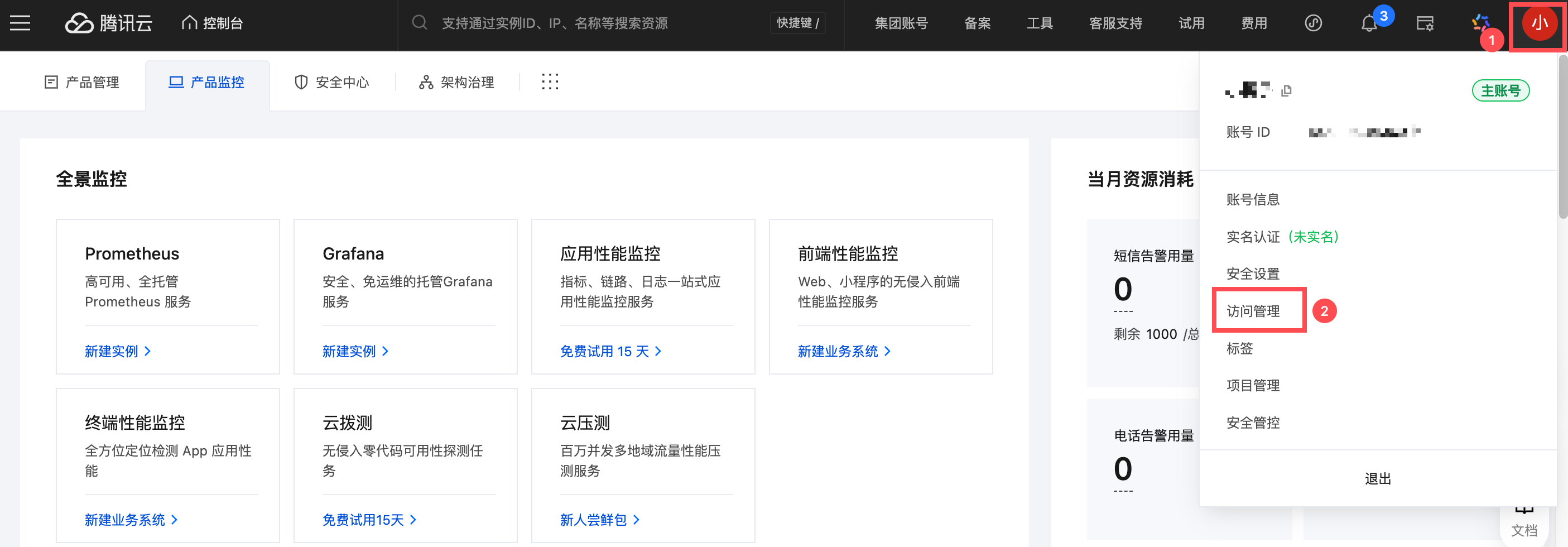
SecretID和SecretKey一旦泄露可能导致严重安全风险。尤其当 SecretKey 权限较高时,攻击者可能控制您腾讯云账号下的所有资源(包括服务器、存储、数据库等)。务必谨慎提交,切勿泄露给任何未经授权的人员或嵌入前端代码。SecretKey并配置必要的访问权限。SecretID和SecretKey仅显示一次,复制提交好,后面在后台需填写。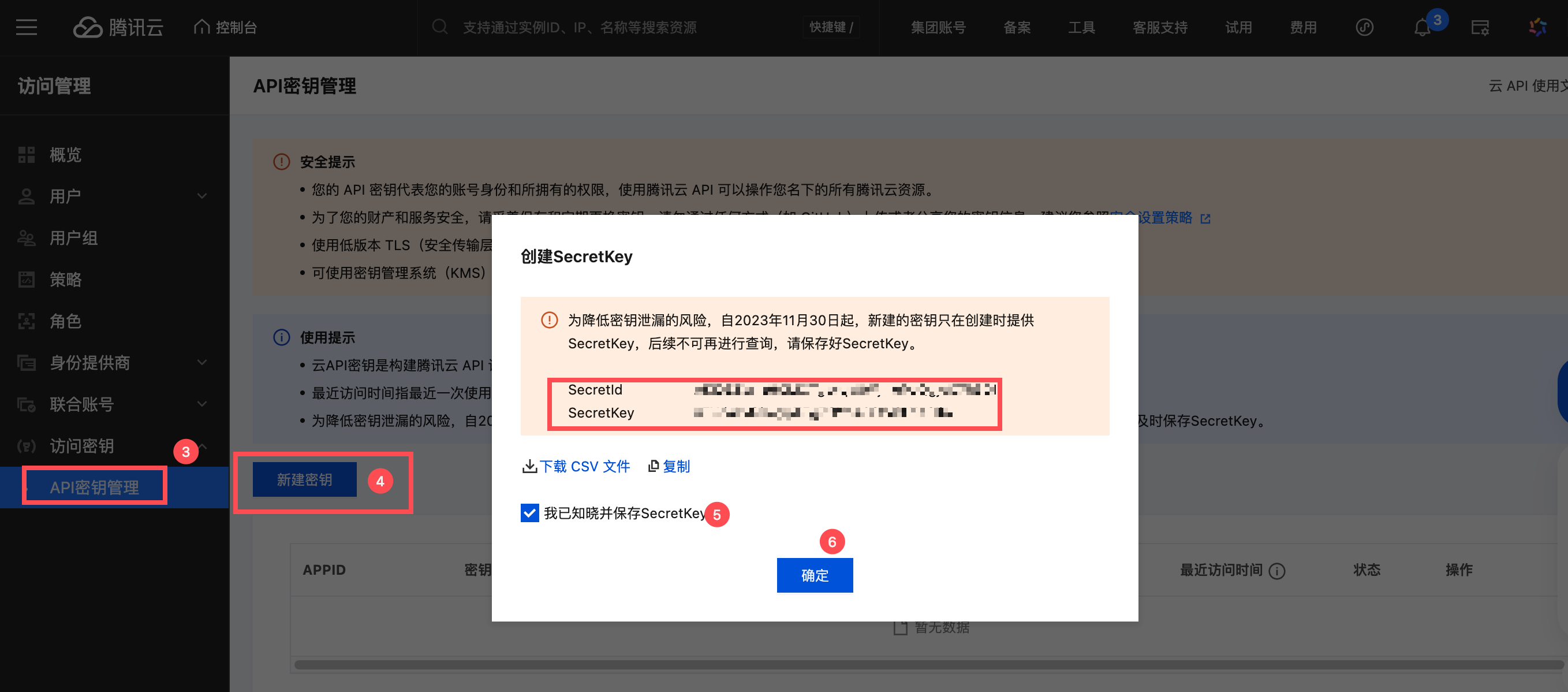
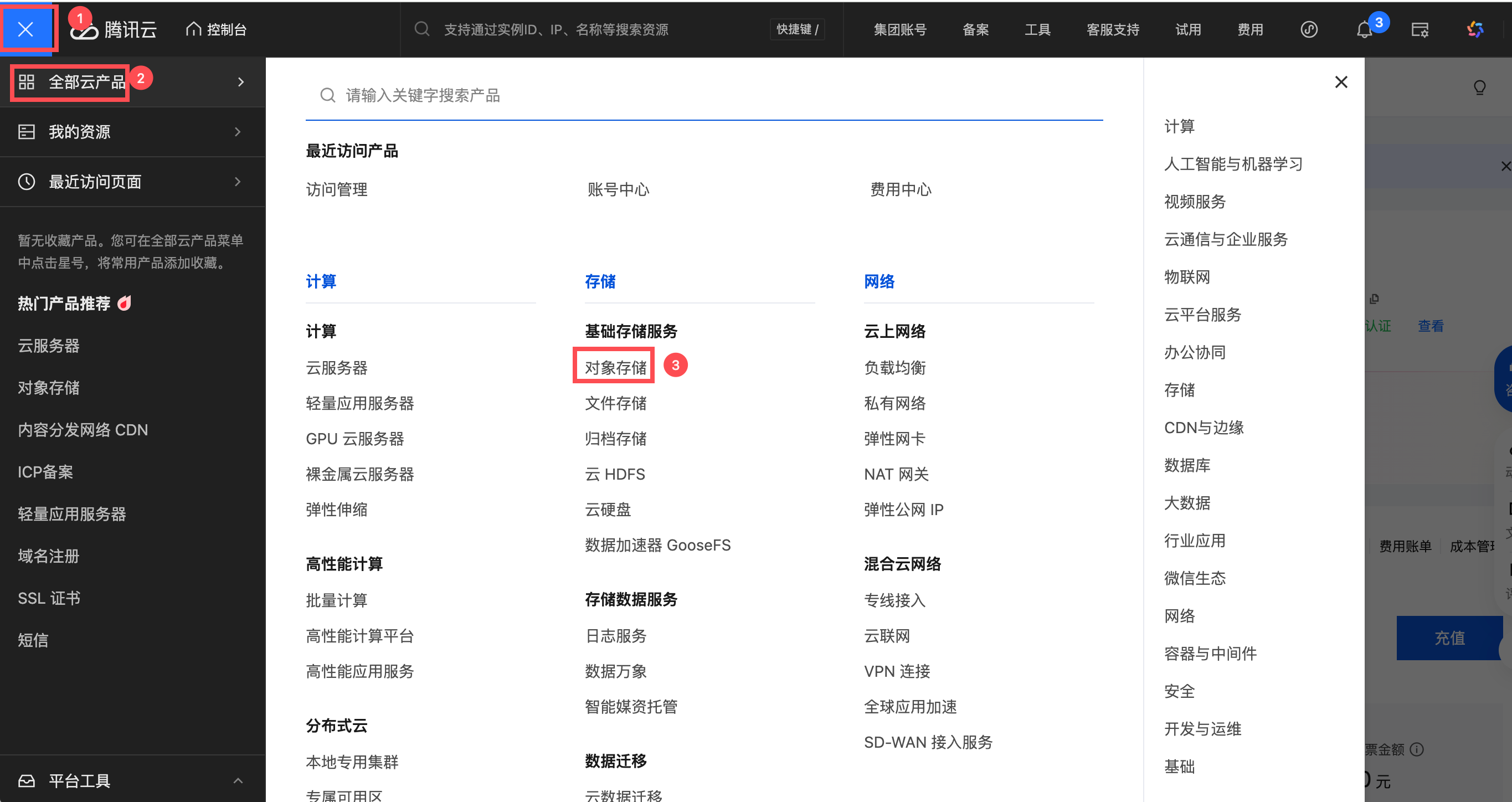
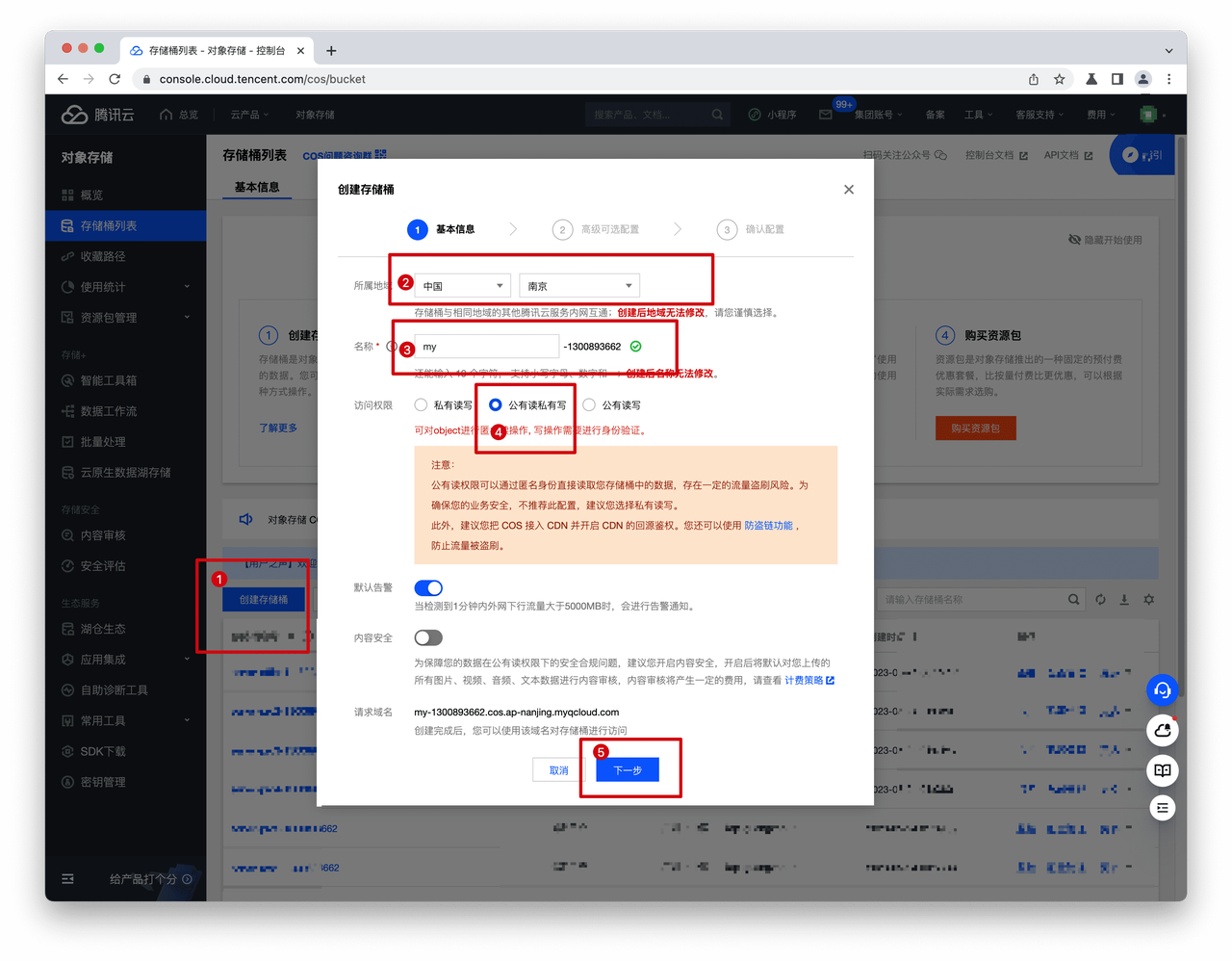
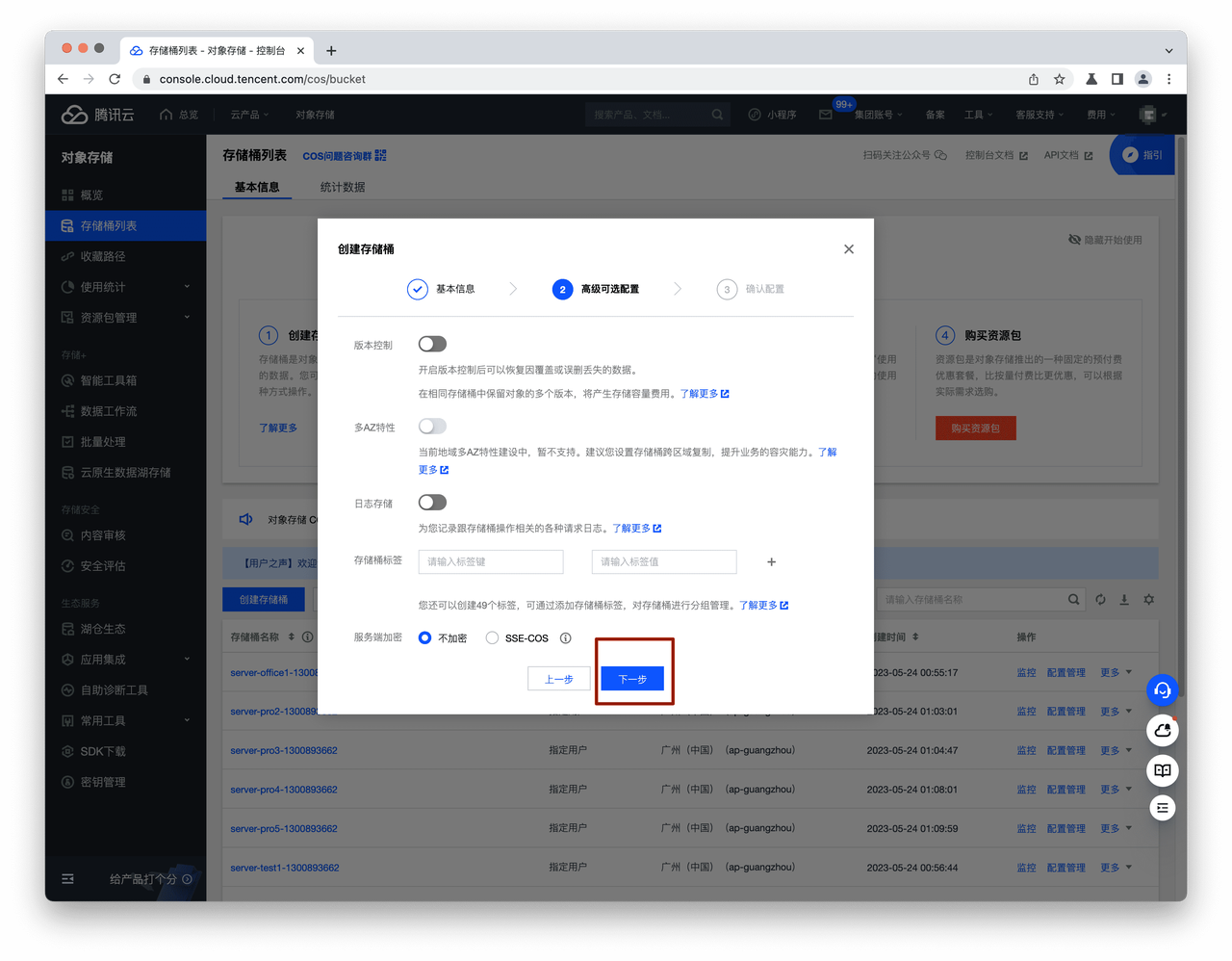
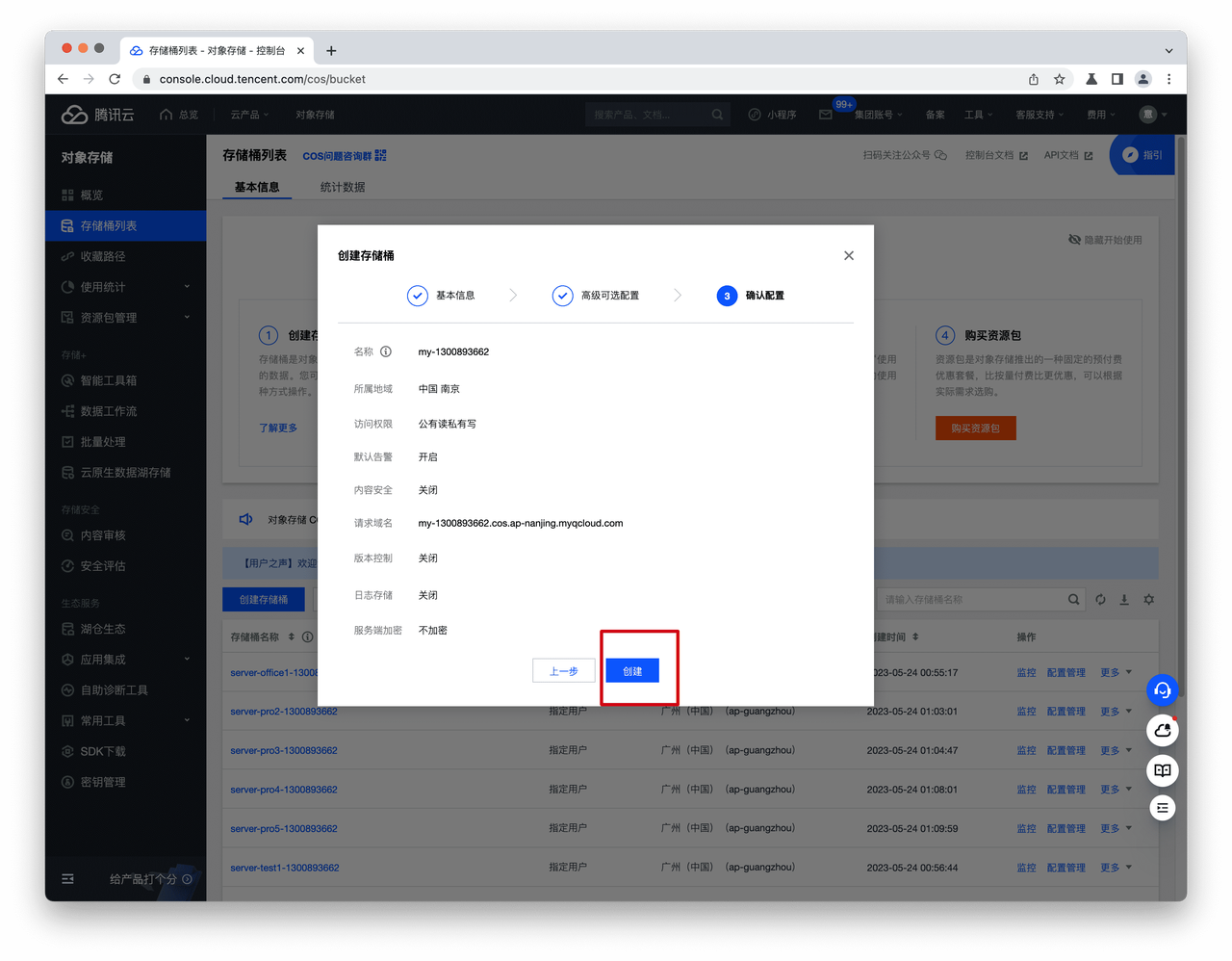
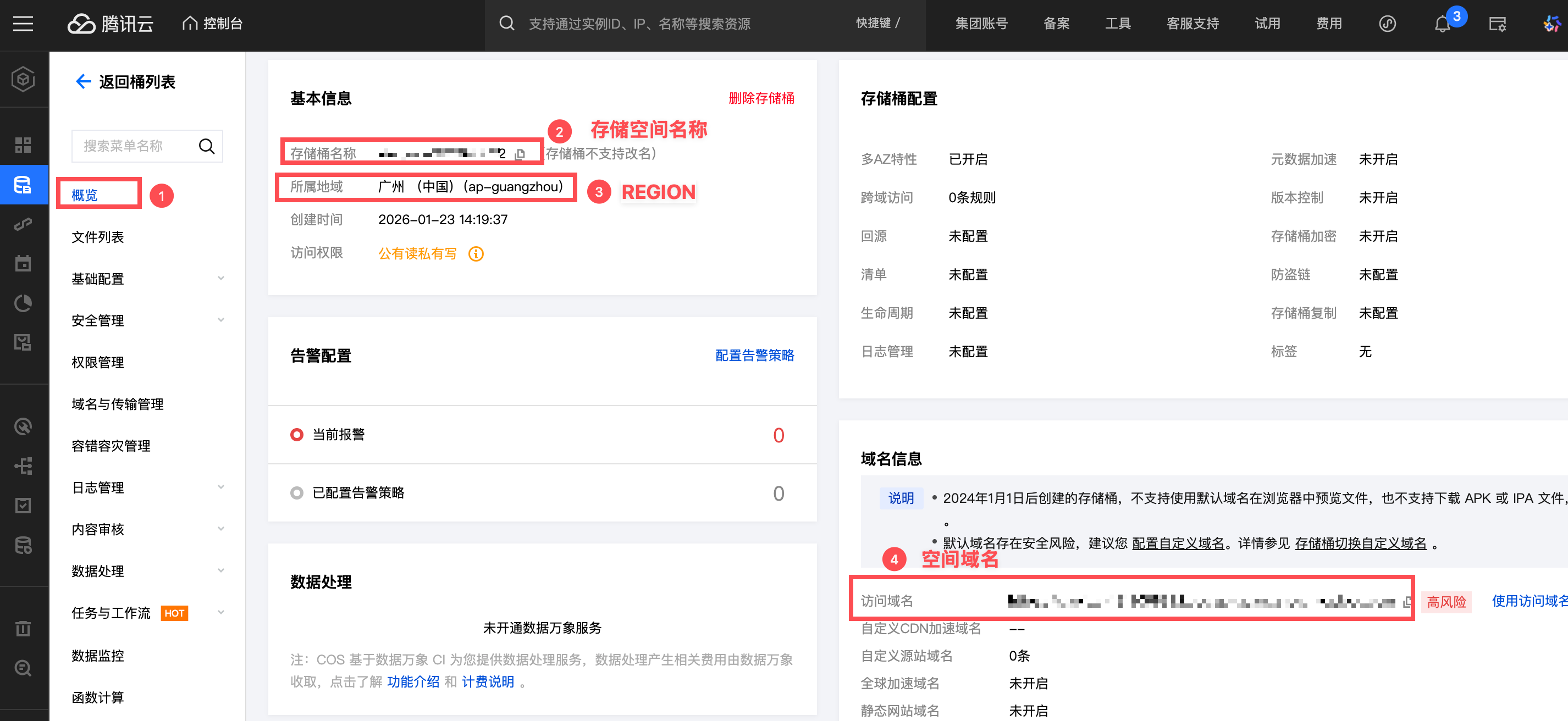
迁移数据
storage里面的static和uploads文件上传到存储空间里。extensions目录下插件的uploads目录下所有文件上传到存储空间里上传完毕后,目录如下:
├── uploads----- //从storage/uploads目录迁移
├── 插件1/uploads----- //从extensions/插件1/uploads目录迁移
├── 插件2/uploads----- //从extensions/插件2/uploads目录迁移
├── 插件x/uploads----- //具体看系统安装了几款插件,以此类推
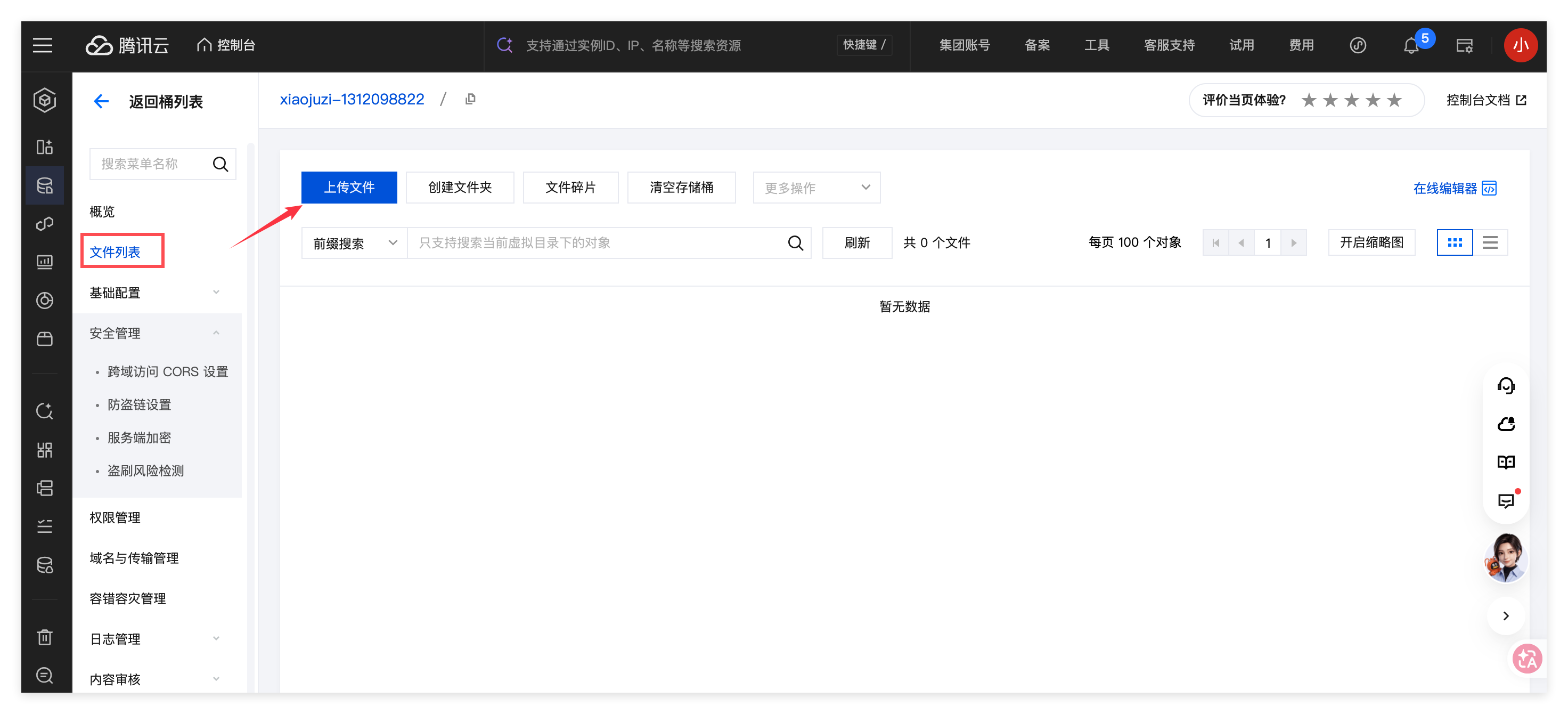
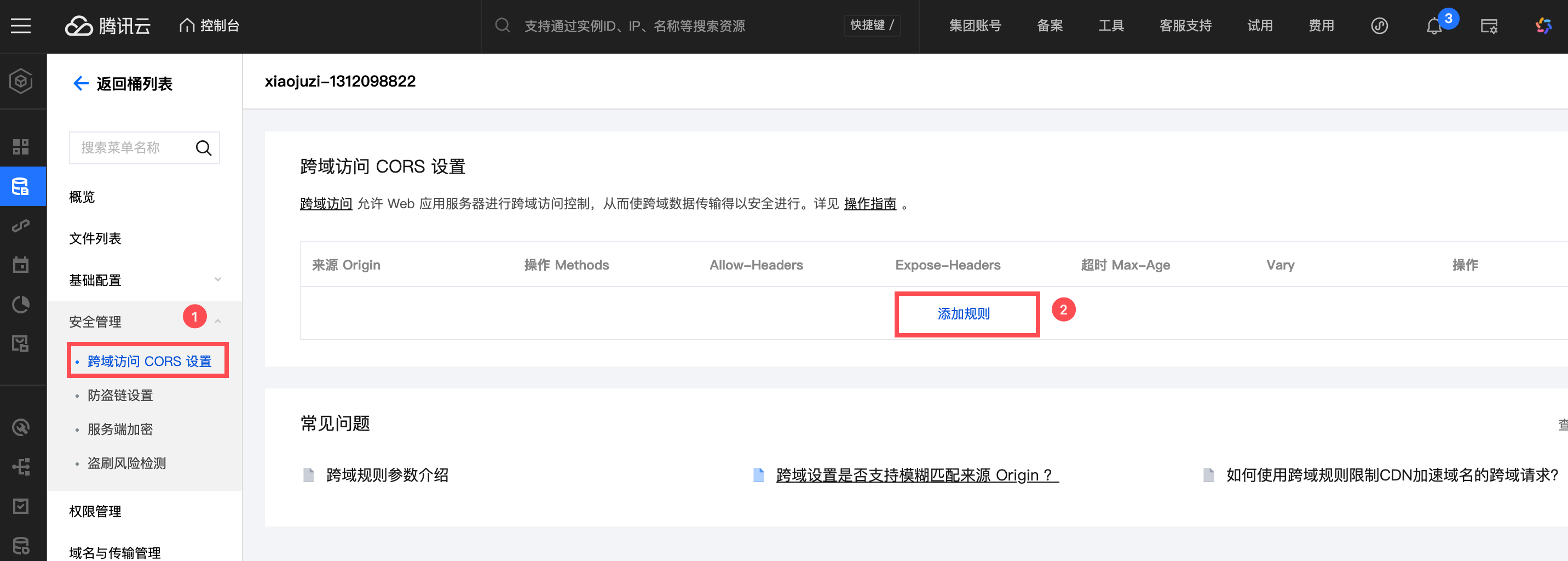
跨域配置
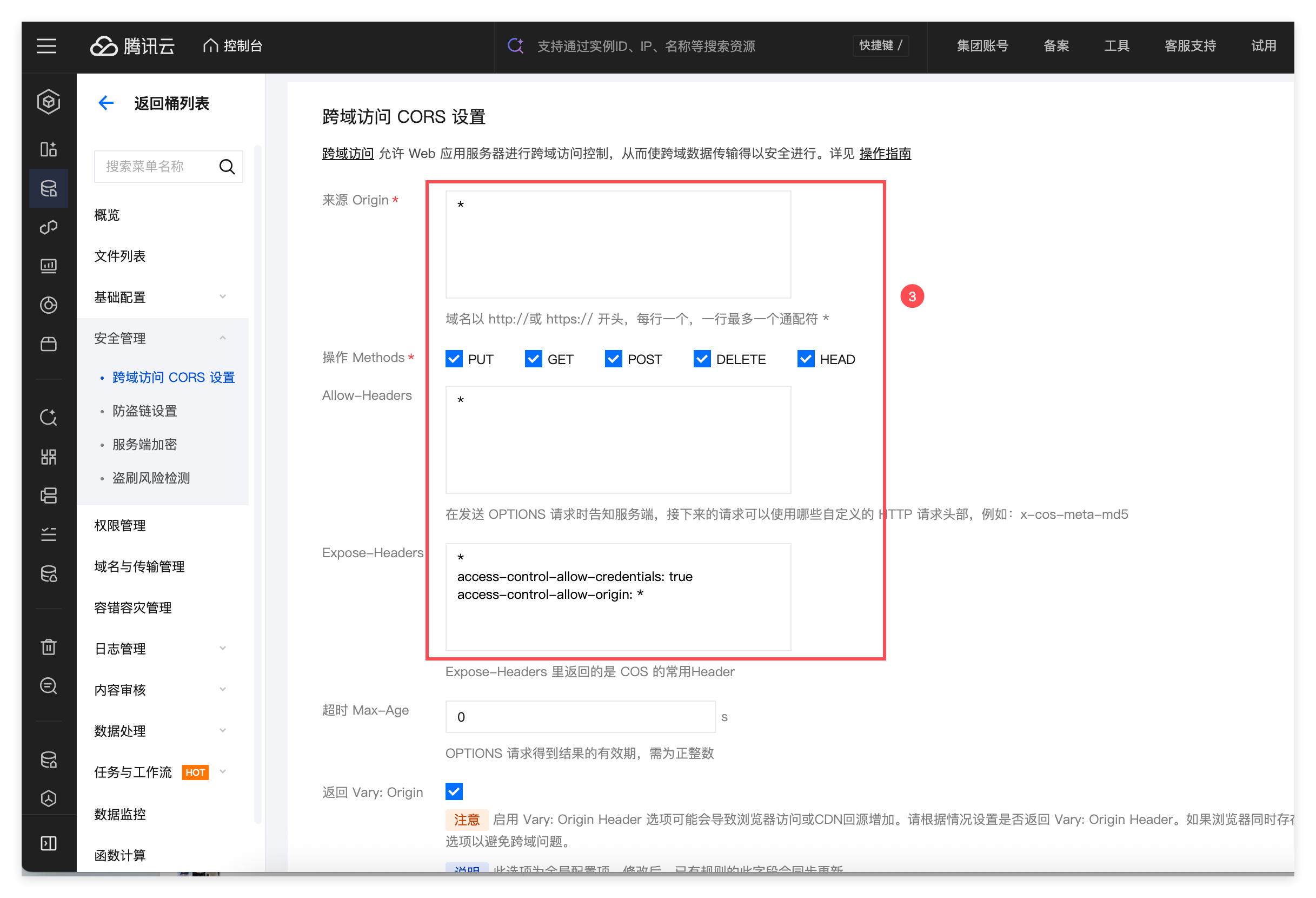
| 来源 Origin | * |
|---|---|
| 操作 Methods | ✅PUT ✅GET ✅POST ✅DELETE ✅HEAD |
| Allow-Headers | * |
| Expose-Headers | access-control-allow-credentials:true access-control-allow-origin: |
access-control-allow-credentials:true
access-control-allow-origin:
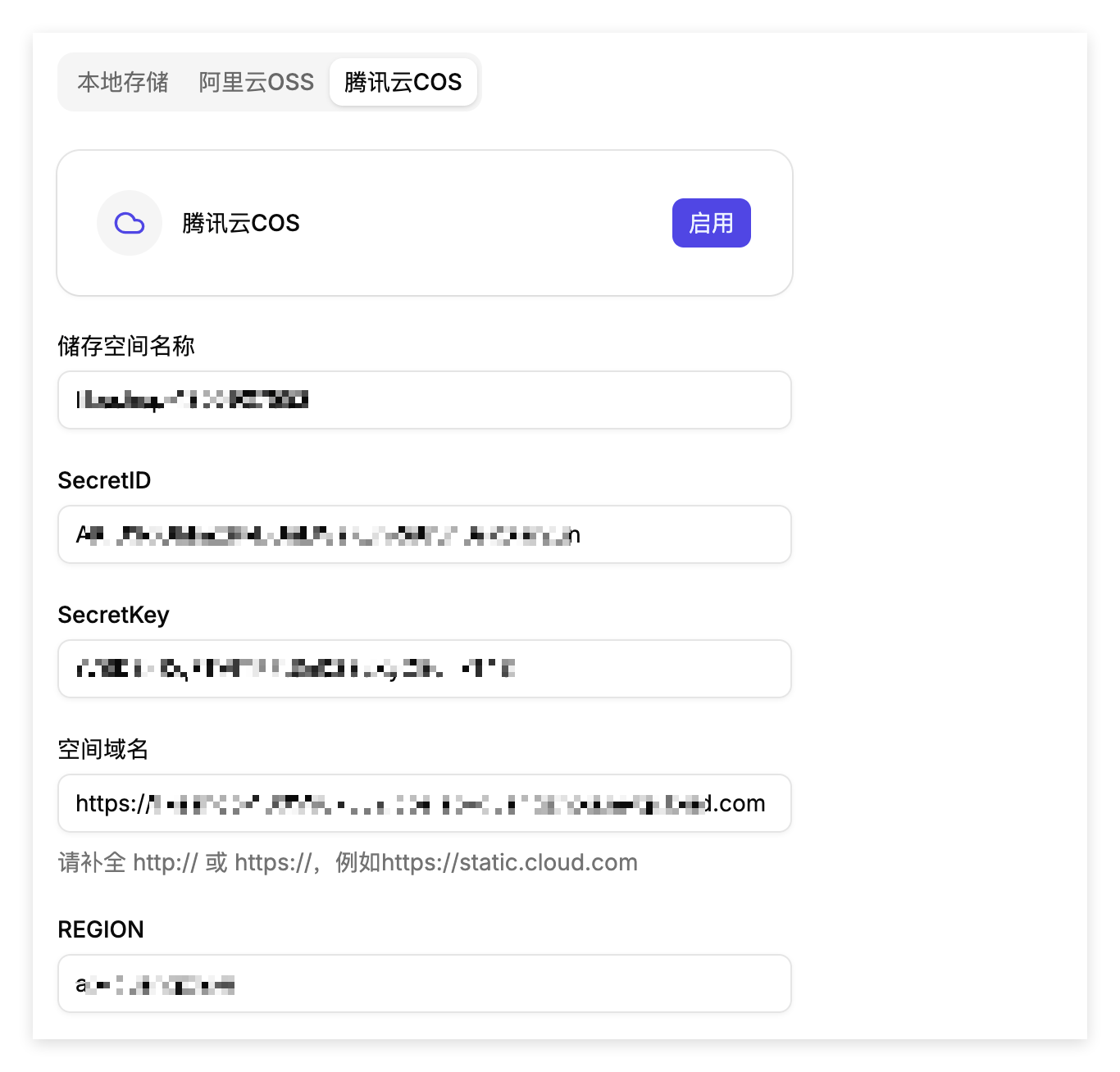
后台配置
共 319 篇文档 · 内容同步自官方帮助中心