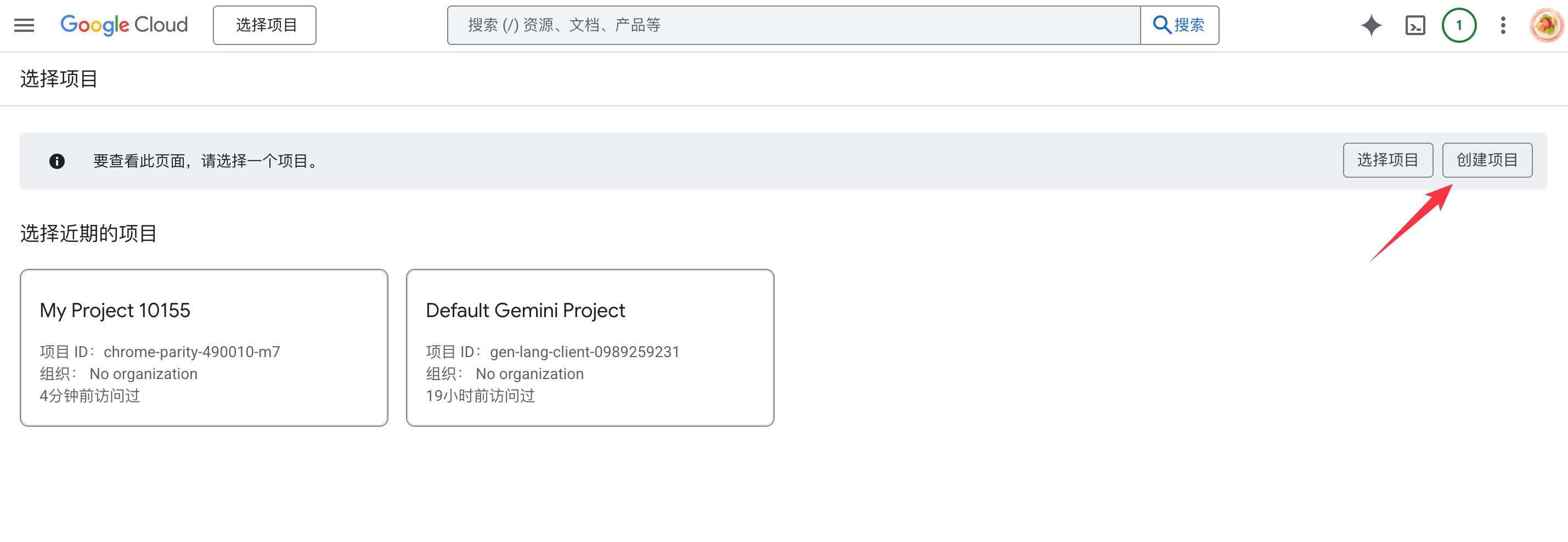
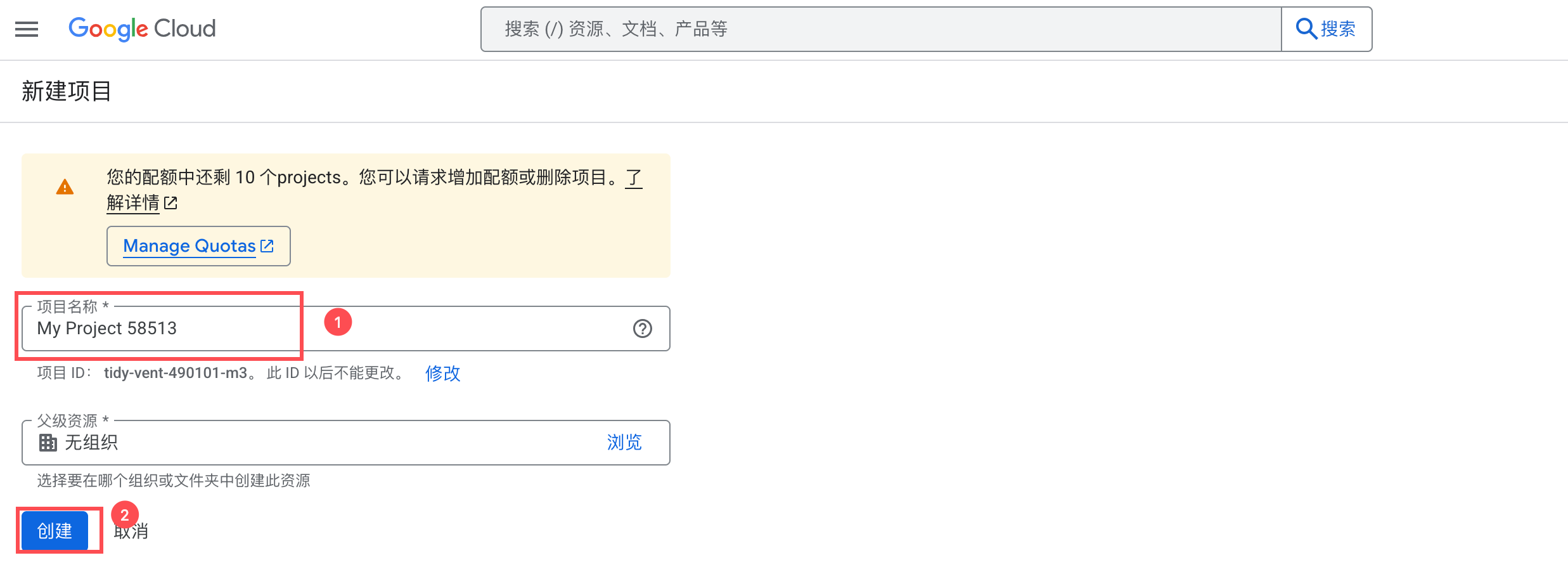
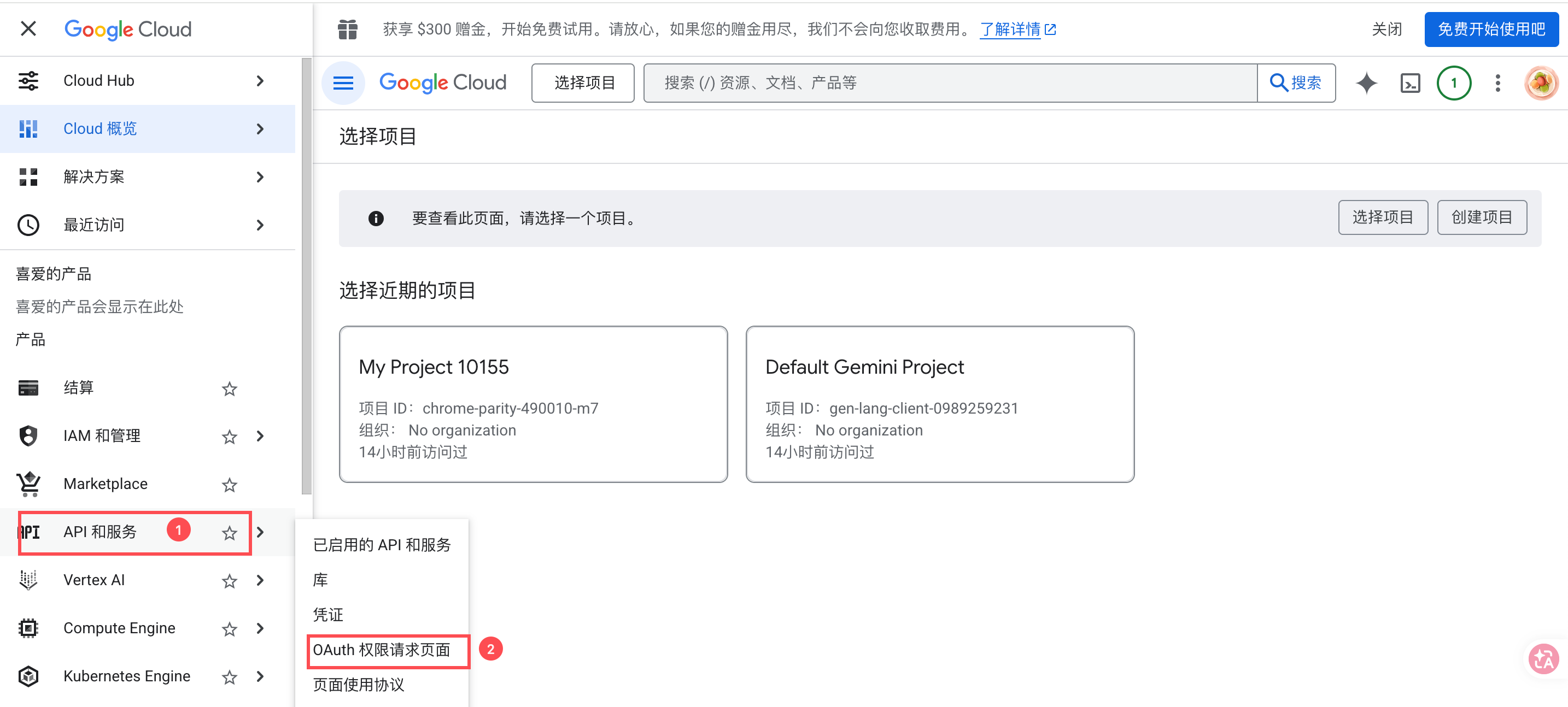
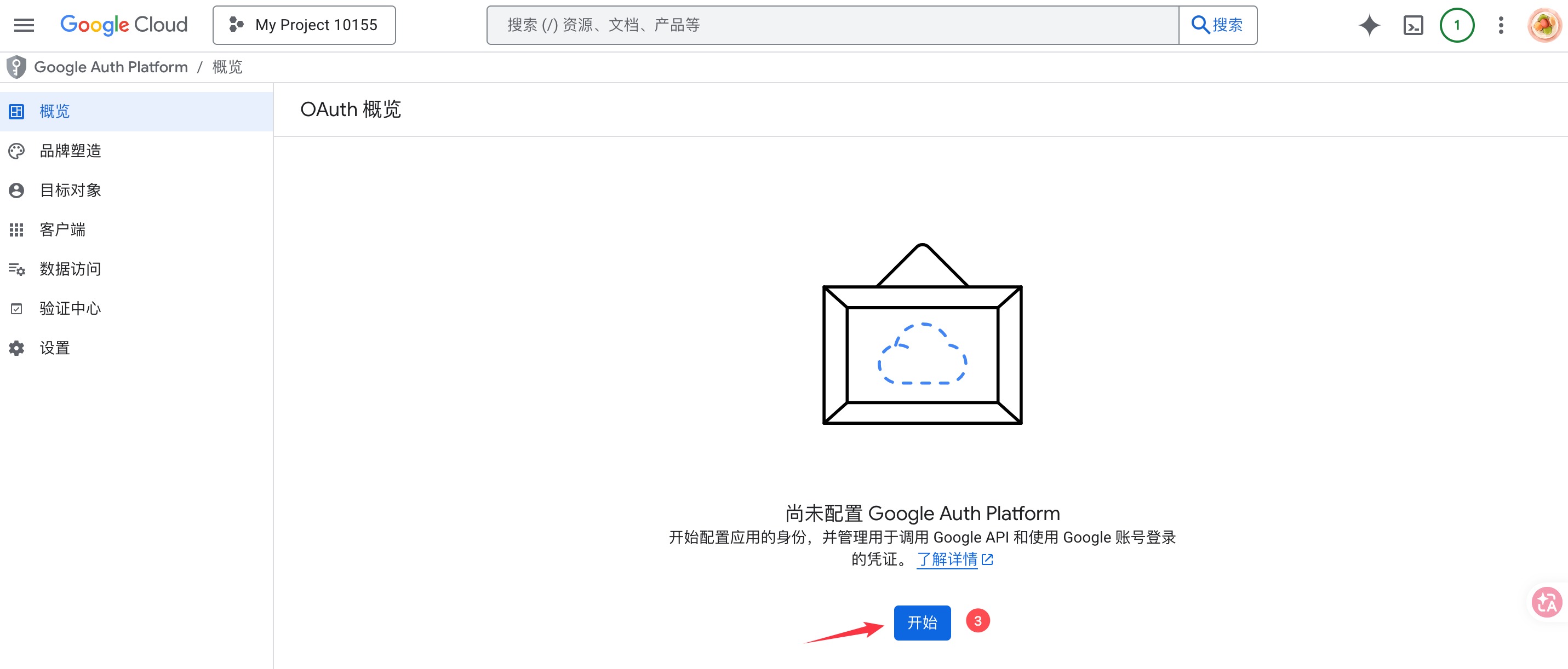
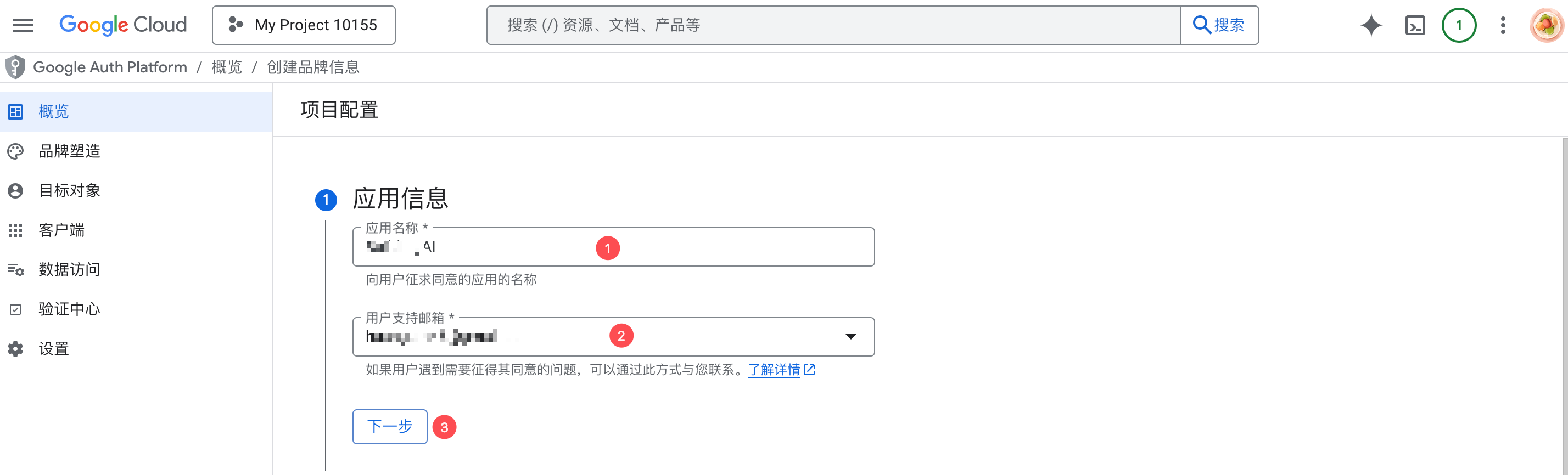
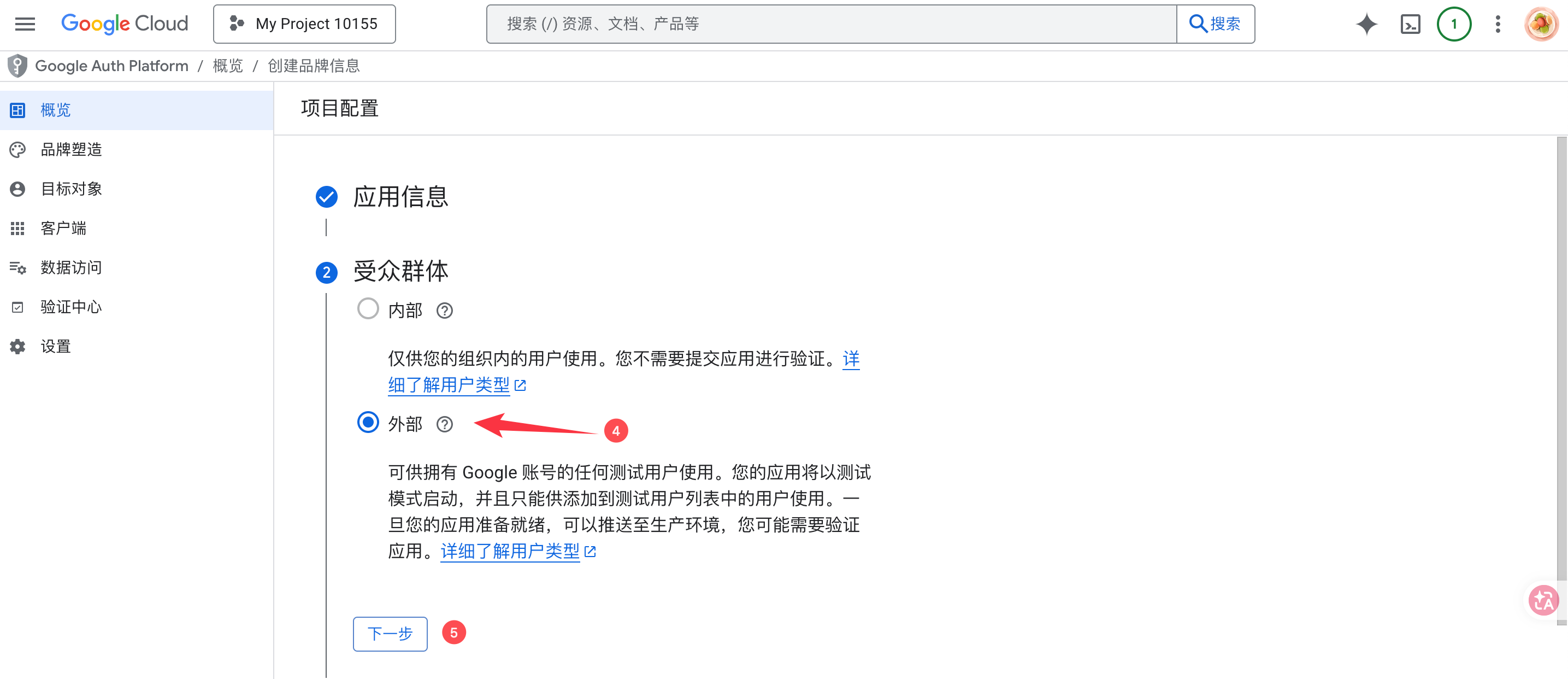
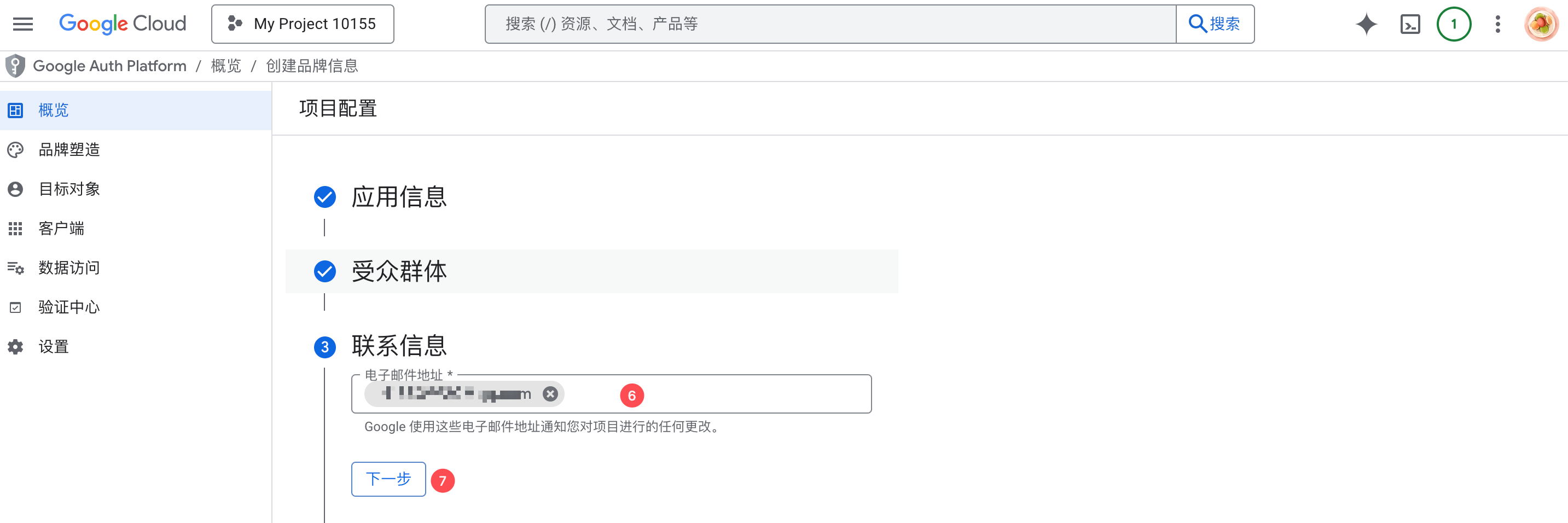
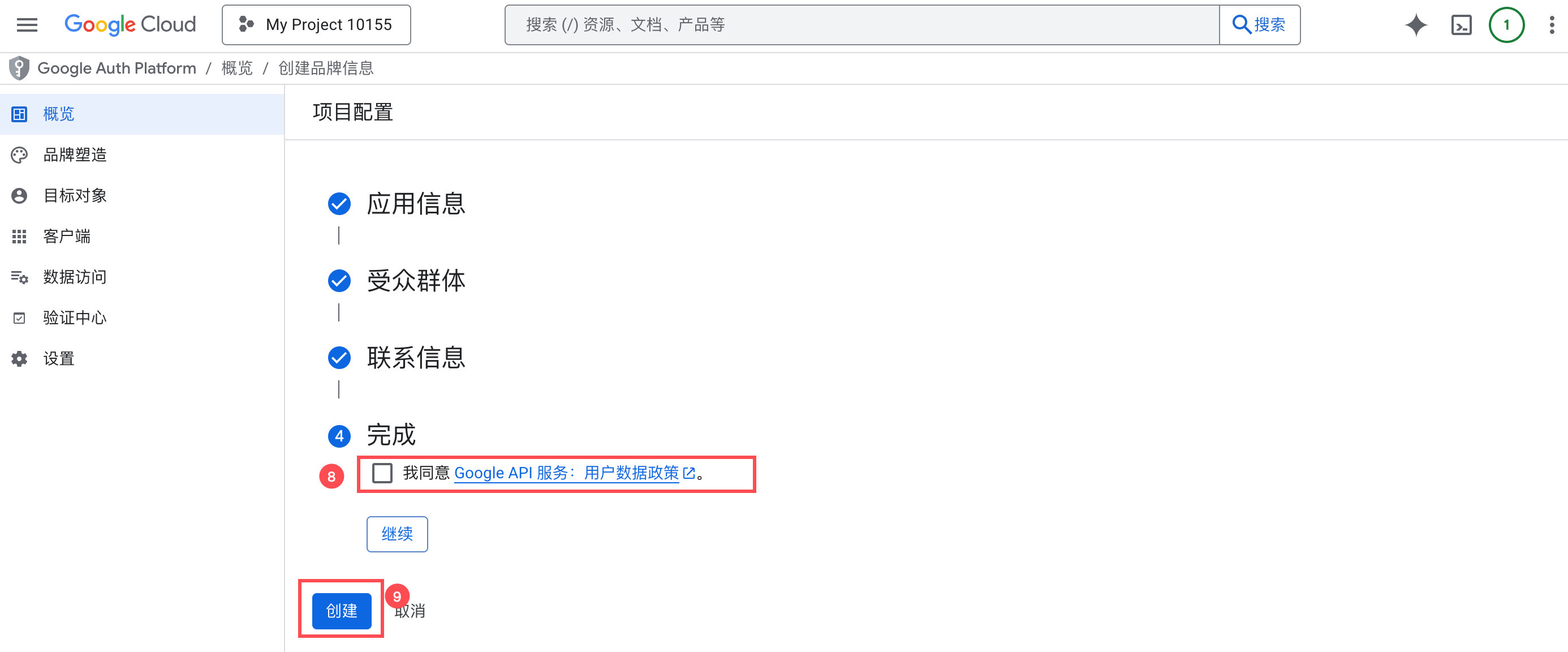
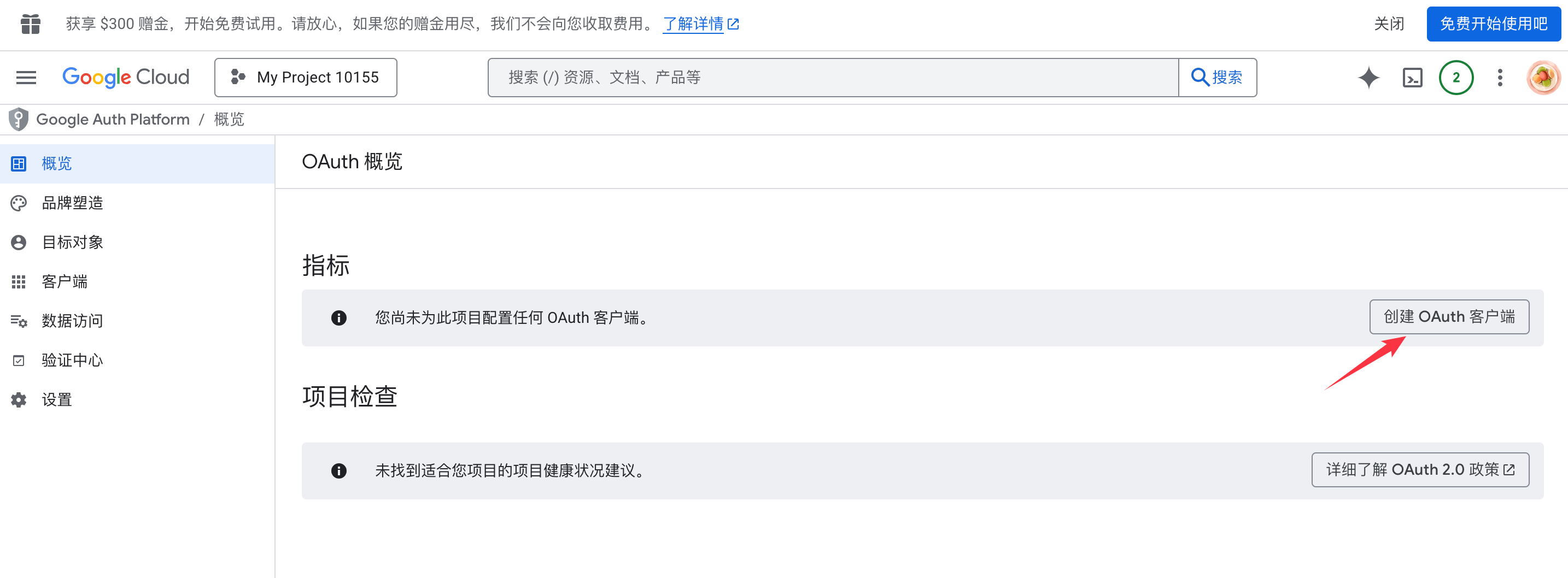
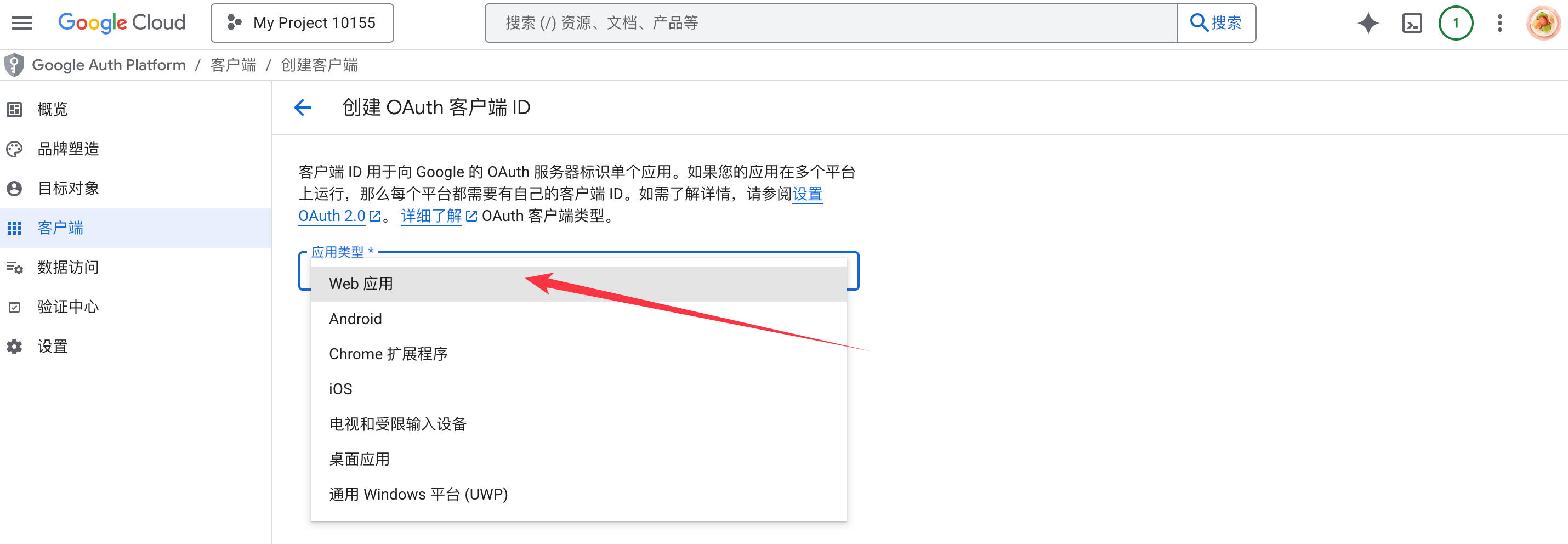
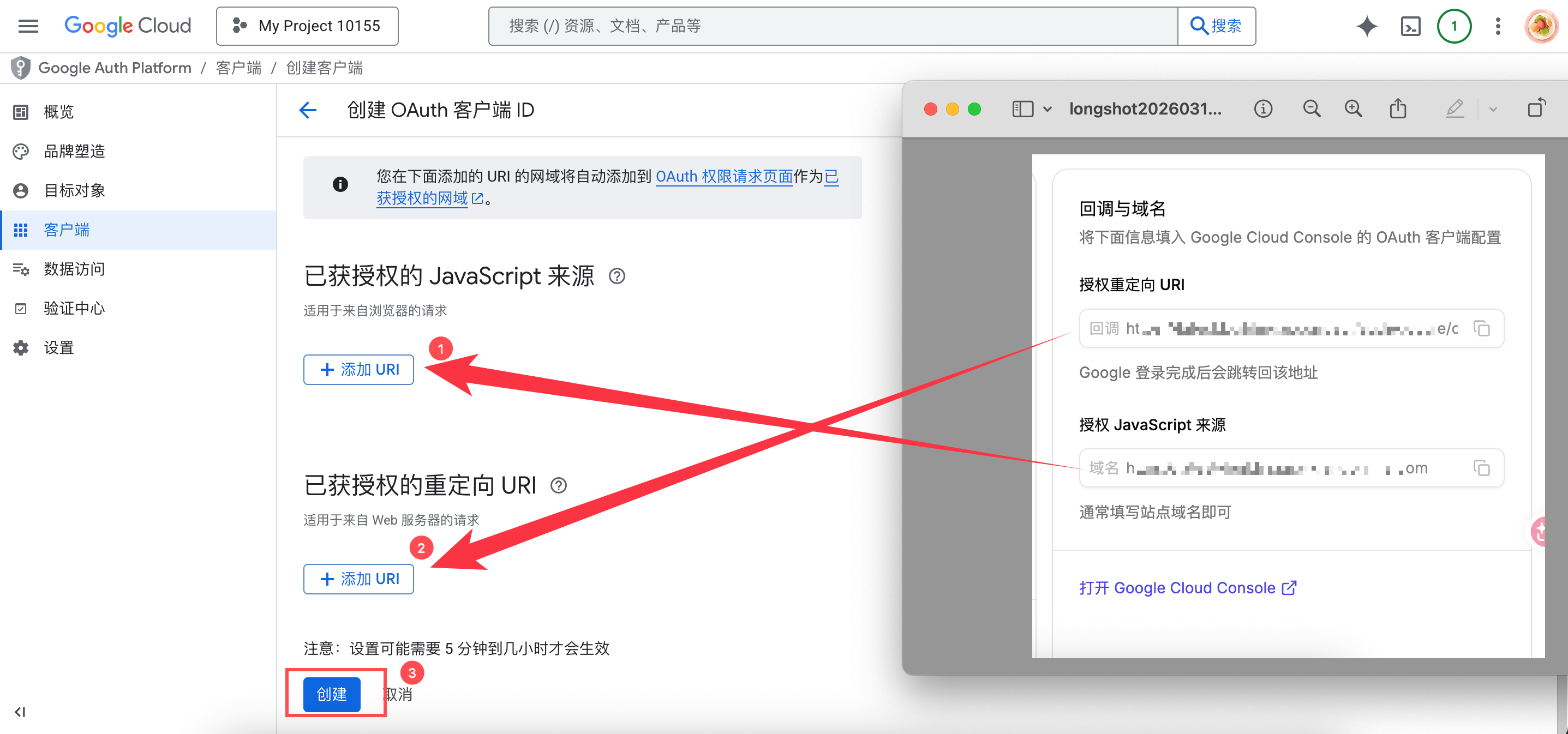
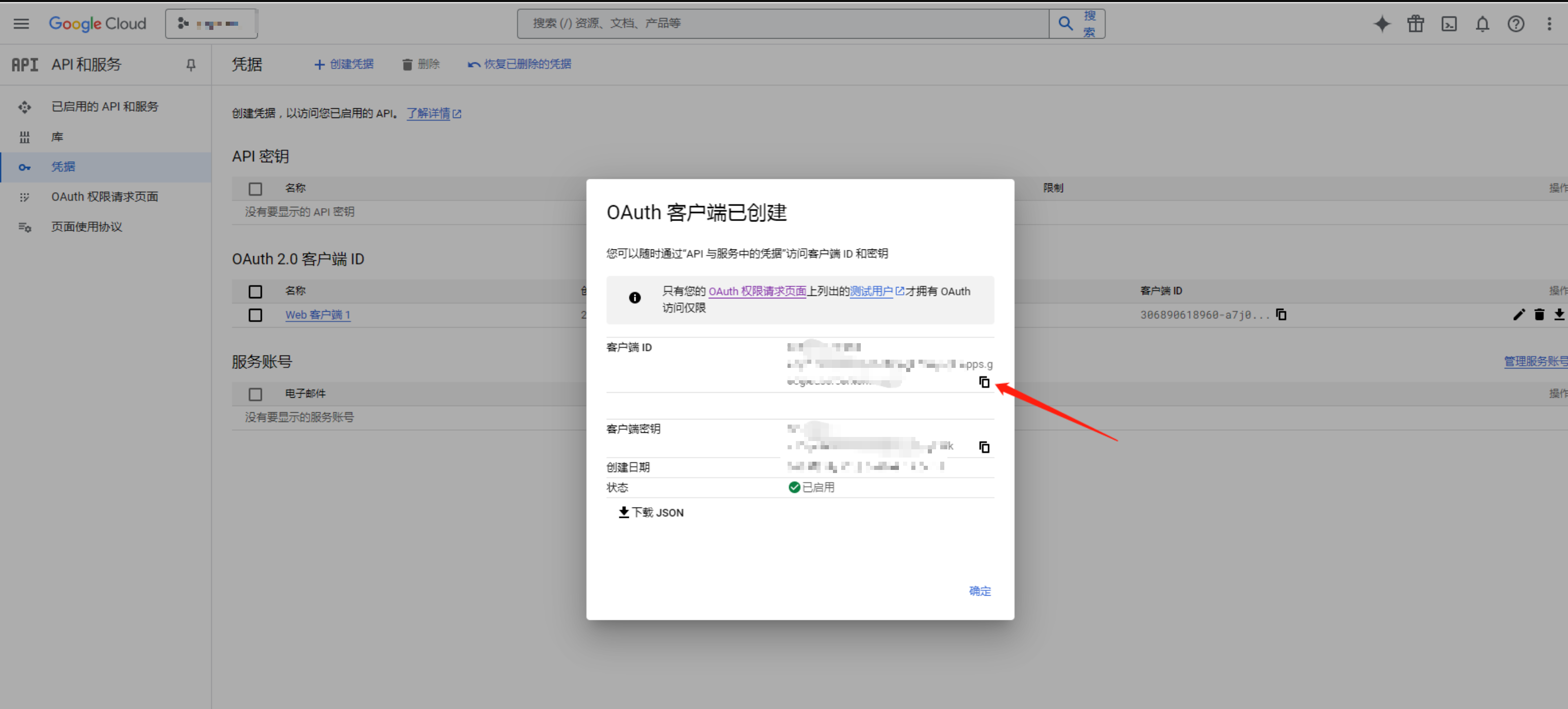
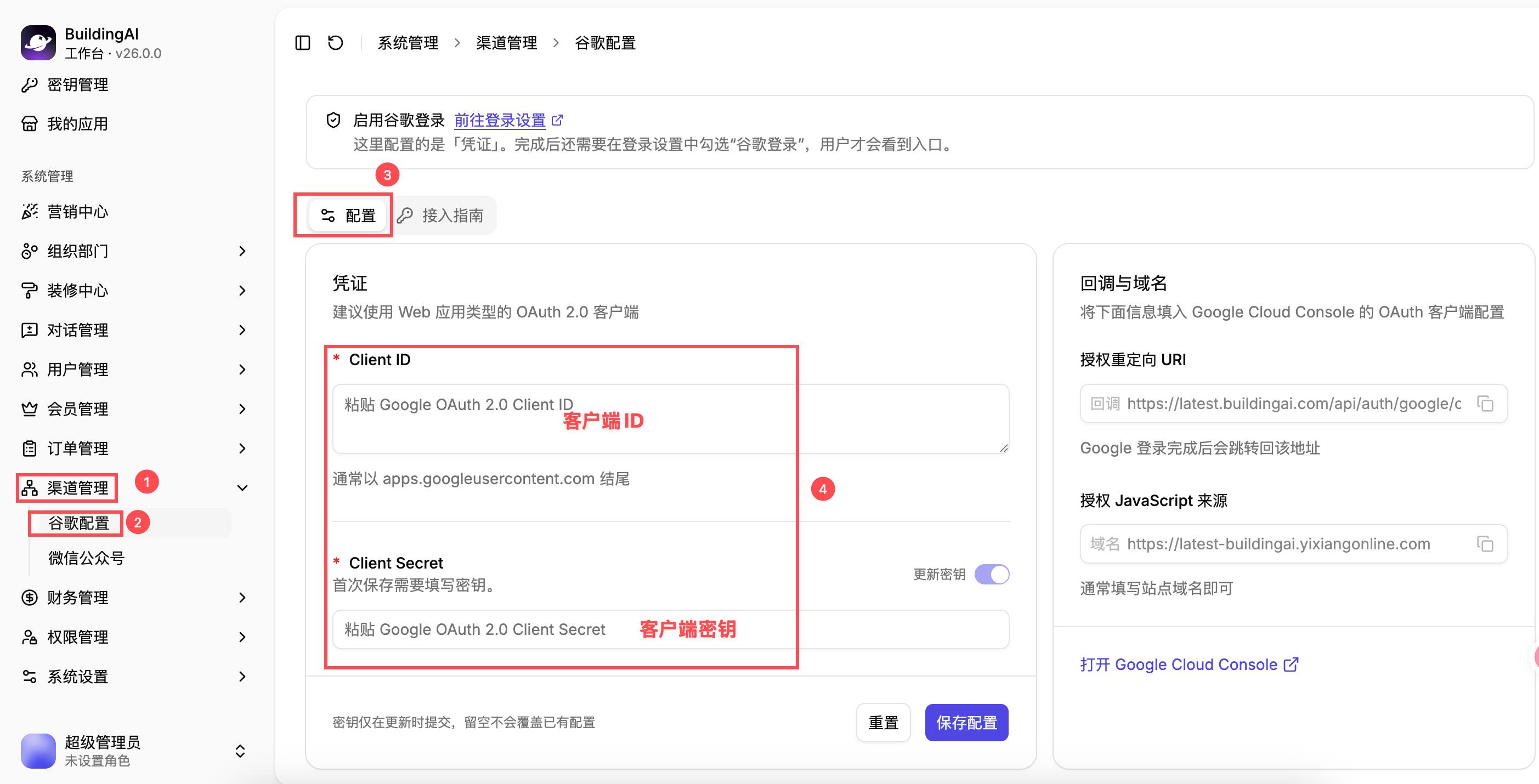
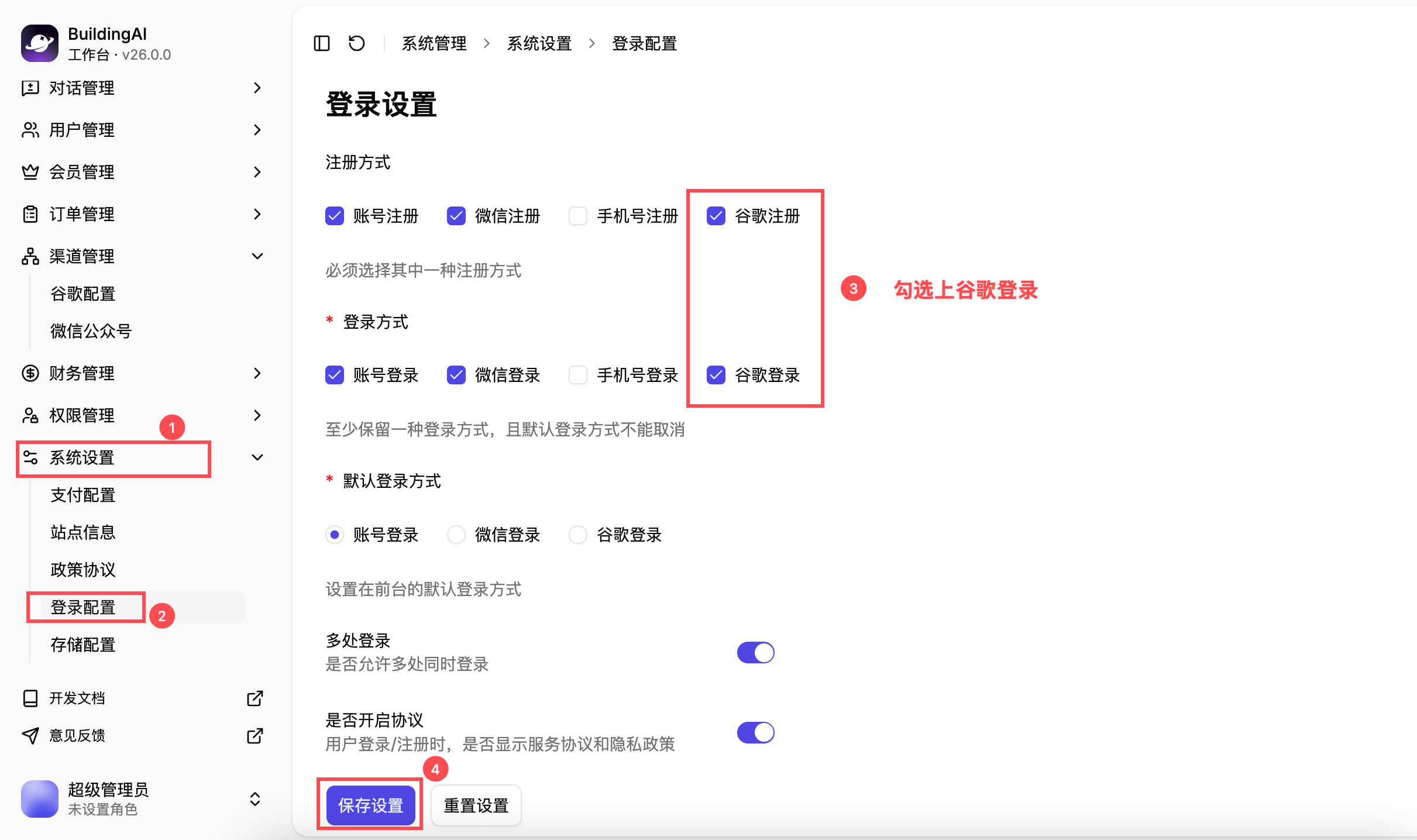
文档目录319 篇📖 使用教程/基础配置教程/谷歌登录配置谷歌登录配置介绍#用户登录配置对接谷歌,在前台登录页显示登录入口,用户可以通过谷歌账号授权执行登录,减少繁琐的会员注册流程,留存用户。操作指南#登录谷歌云平台:https://console.cloud.google.com/projectselector2/home创建项目#1.选择创建项目2.填写项目名称,并选择创建3.选择左上角按钮,找到【API和服务】-【oauth权限求页面】,点击进入4.选择【开始】1)应用信息:填写应用名称和邮箱2)受众群体:选择外部3)联系信息:填写开发者邮箱4)勾选同意政策,接着选择创建5.创建OAuth成功后,在概览里面或者在侧边菜单打开客户端, 选择【创建OAuth 客户端】6.应用类型选择【Web应用】7.配置域名与回调打开Chatbuddy AI工作台,找到渠道-谷歌配置,把授权重定向 URL和授权javascript来源的域名复制回到谷歌配置页面,在已获授权的javascript来源和已获授权的重定向URI,选择【加入url】,把域名复制填写到对应的就能8.创建成功后,复制【客户端ID】和【客户端密钥】填写到Chatbuddy AI后台的渠道-谷歌配置里面9.接着前往【系统配置】-【登录配置】,把谷歌登录方式启用,接着选择提交就能配置完成。上一篇短信配置下一篇Ollama配置共 319 篇文档 · 内容同步自官方帮助中心