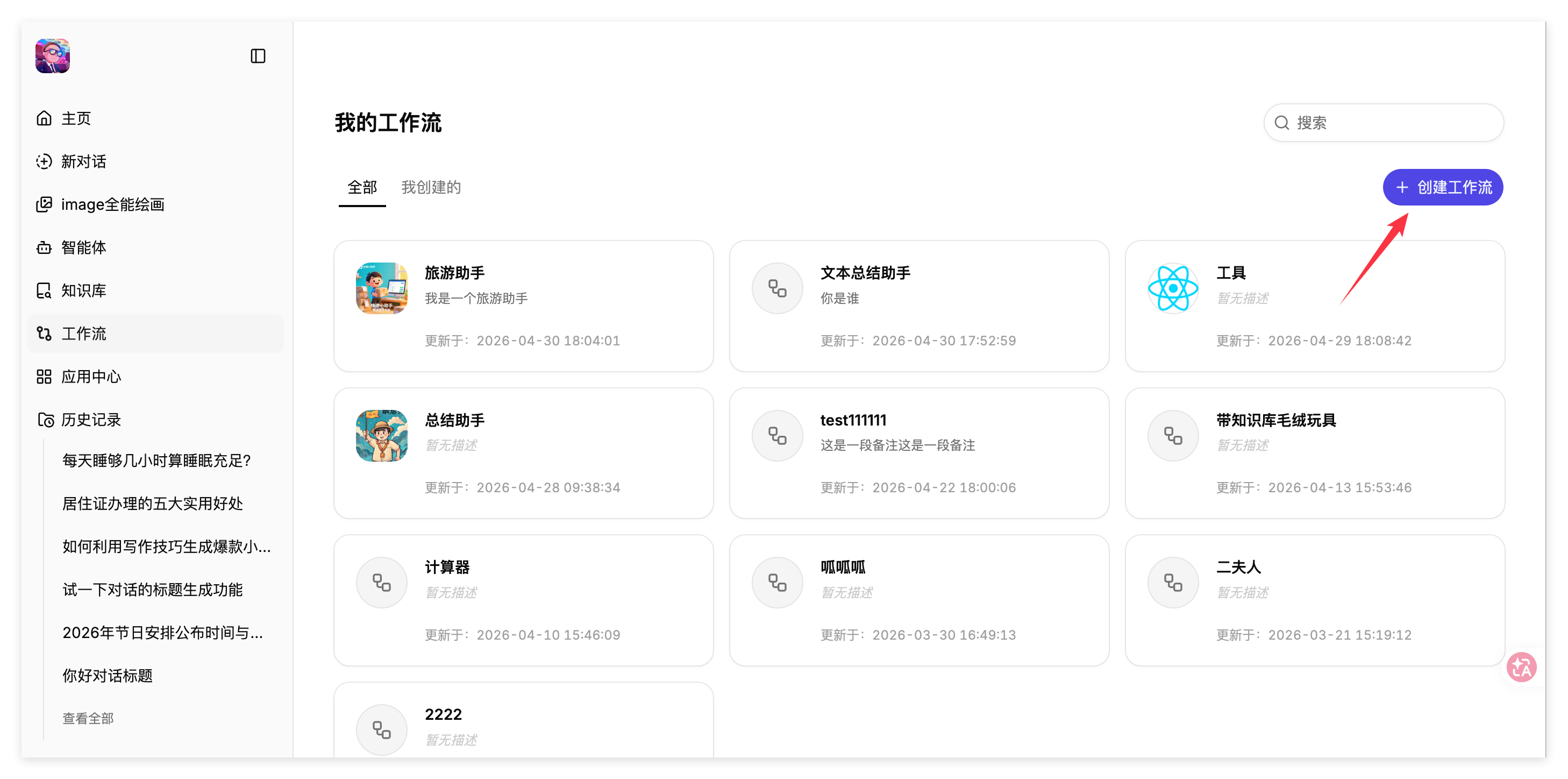
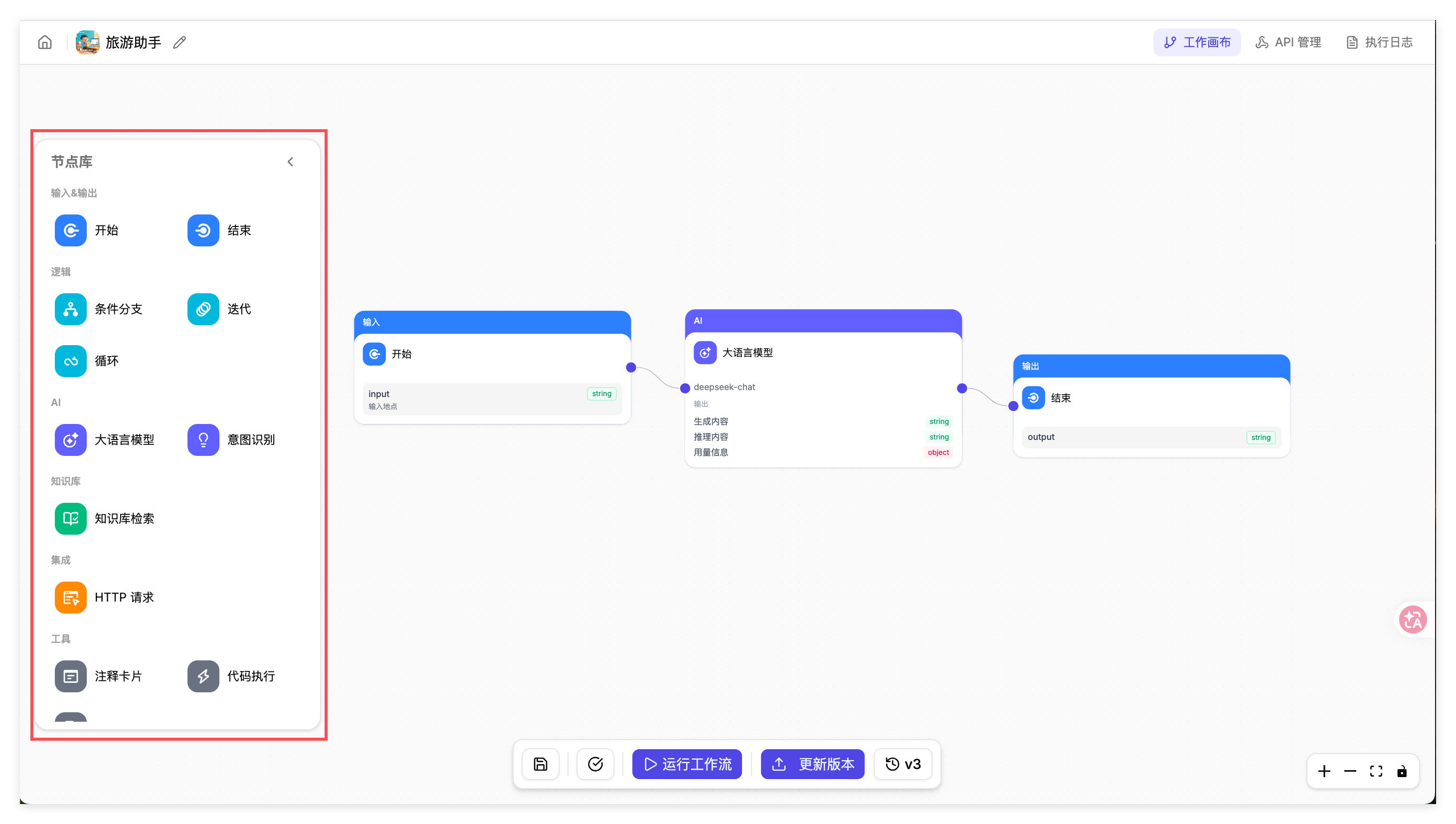
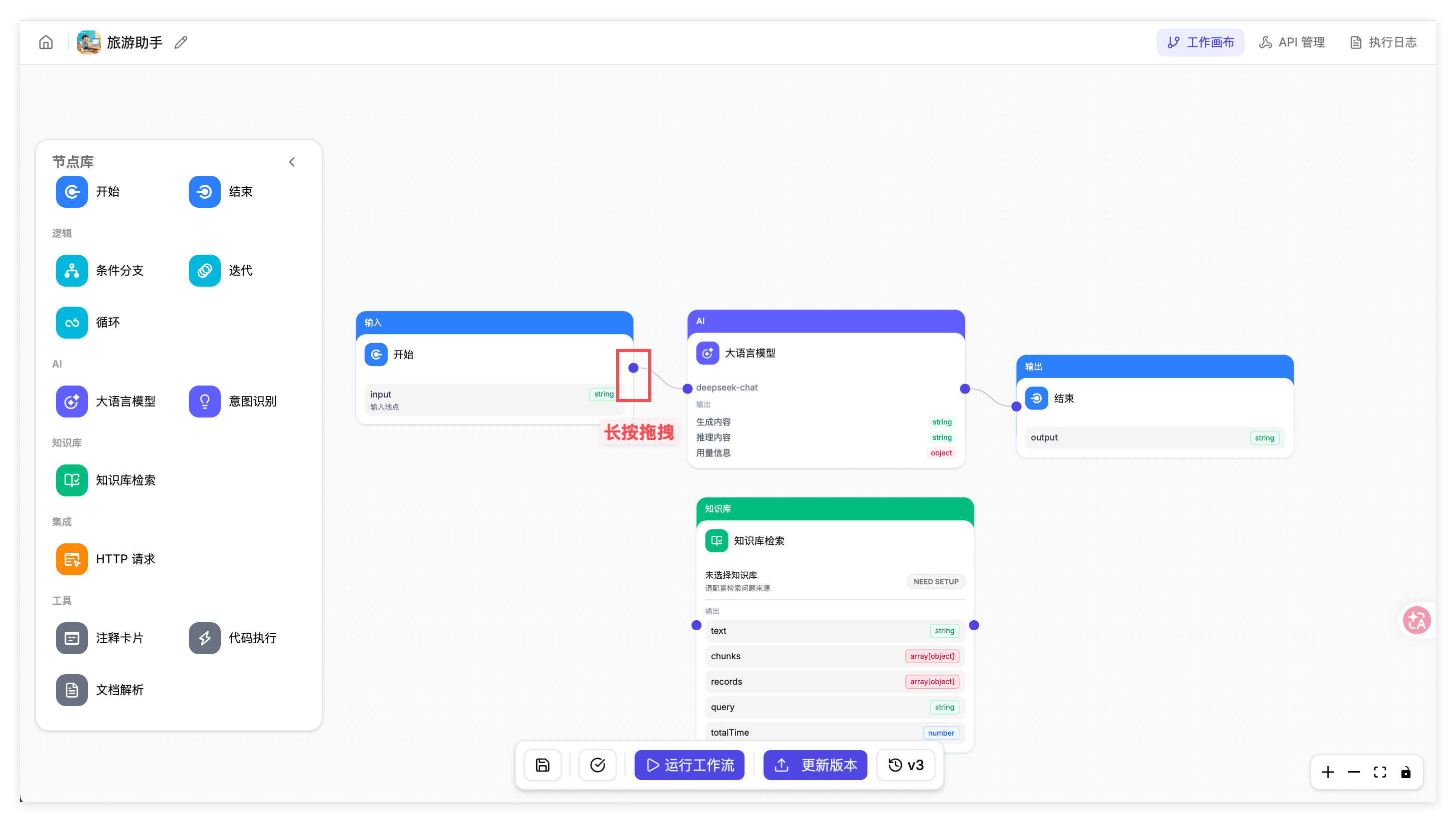
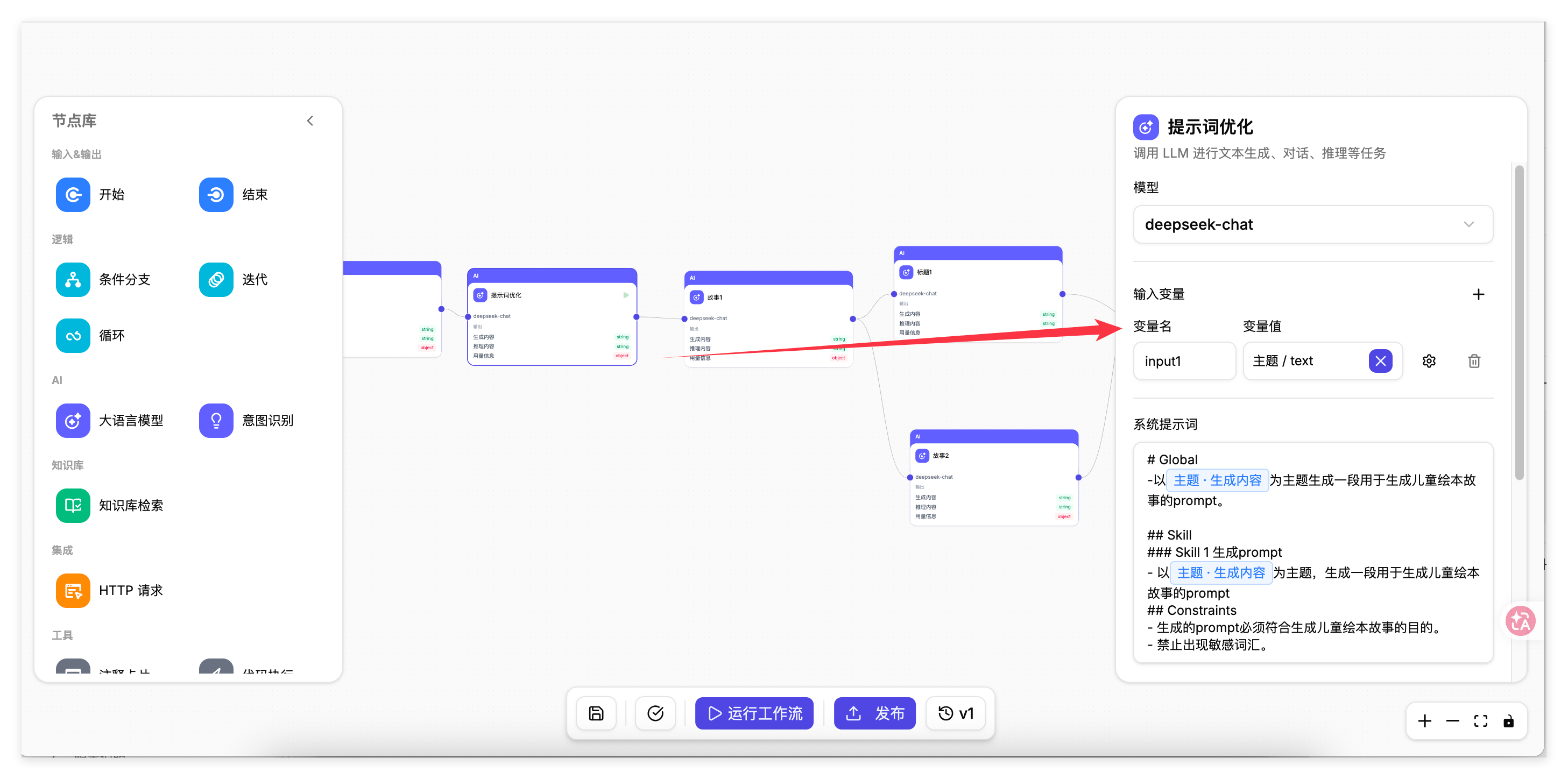
文档目录319 篇📖 使用教程/功能使用教程/工作流工作流工作流介绍#一个完整的工作流可以理解为将一个任务拆解成一个个流程,按照固定的流程工作。比如,基础的RAG 机器人处理每一条消息的工作流可以拆解成用户发送消息触发工作流通过用户消息,从知识库召回分段将知识库召回结果和上下文给大模型,由大模型生成回复内容。结束:返回消息回复用户本文将介绍工作流的基础概念。节点#节点就是组成工作流的一个个流程。每一个节点由输入、输出、业务逻辑组成。节点与节点之间通过带箭头的连接线连接,箭头方向就是节点执行顺序。输入:每个节点的输入在节点中配置,输入中可以引用变量输出:每个节点的输出由业务逻辑控制,输出以变量形式输出,部分节点可以指定输出的变量名和参数值业务逻辑:每个节点的业务逻辑受系统代码控制可以使用的变量:每个节点输入可以引用的变量仅限全局变量和上一个节点的输出变量。变量和变量引用#变量由变量名和变量值组成。变量支持的类型包括:String(字符串):文本内容,如 "你好"、"订单号123"。Integer(整数):不含小数的数字,如 0、100、-5。Number(数字):整数 / 浮点数通用,如 3.14、10、-2.5。Boolean(布尔):逻辑值,仅 true(是)/false(否)。json(数组):列表形式,适合存多条同类数据date(日期时间):标准格式:2025-12-31 18:30:00File(文件):图片、文档、表格、音频、视频等变量可以在给节点的输入参数赋值时引用,每个节点可以引用的变量仅限全局变量和当前节点的前置节点的所有输出变量。变量引用的交互式,在输入框中输入“{{”,唤起选择变量弹框。创建工作流#进入工作流页面,选择右上角的 创建工作流,填写好工作流名称和描述后,单击确定就能完成工作流创建并打开到工作流画布页面。配置工作流#进入工作流画布页面后,您可以通过拖拽方式将工作流节点加入到画布中,并基于业务流程连接节点。1.在页面左侧的节点面板中选择所需的节点,通过鼠标拖拽的方式将其加入到画布中。2.对于已经连线的两个节点,如果您希望在这两节点中插入其他节点,可以在左侧把节点拖拽进来,接着单击“⭕️”图标长按把线连接上3.根据您的业务需求对画布中的节点执行连线。节点之间的连线方式可以分为串行和并行连接两种,节点的输入变量可以引用所有祖先节点的输出变量。串行连接的示例:每个节点的输入输出仅连接一条连线。比如下图中的四个节点就是串行连接。并行连接的示例:节点的输入或输出连接多条连线。比如下图中的“医院名称归一化”节点和“科室名称归一化”节点就是并行连接。4.单击画布中的节点,页面右侧会侧滑出节点的详细配置页面,在其中对该节点的输入变量、处理过程和输出变量执行配置。上一篇知识库下一篇MCP工具共 319 篇文档 · 内容同步自官方帮助中心