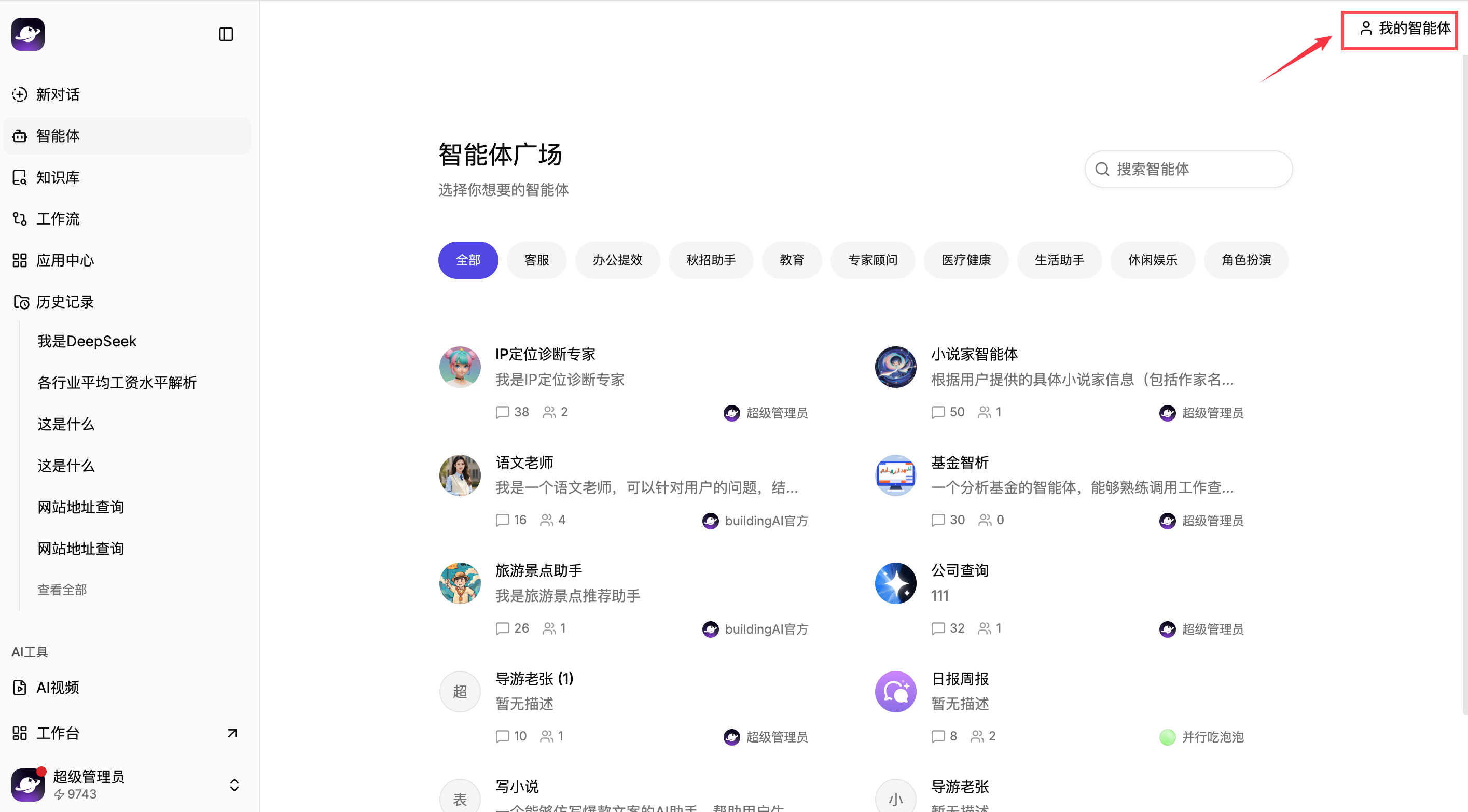
本教程主要讲解一下如何创建智能体,部署好 Chatbuddy AI 之后,我们在用户端-智能体广场右上角看到「我的智能体」入口
image.png

系统智能体

功能配置

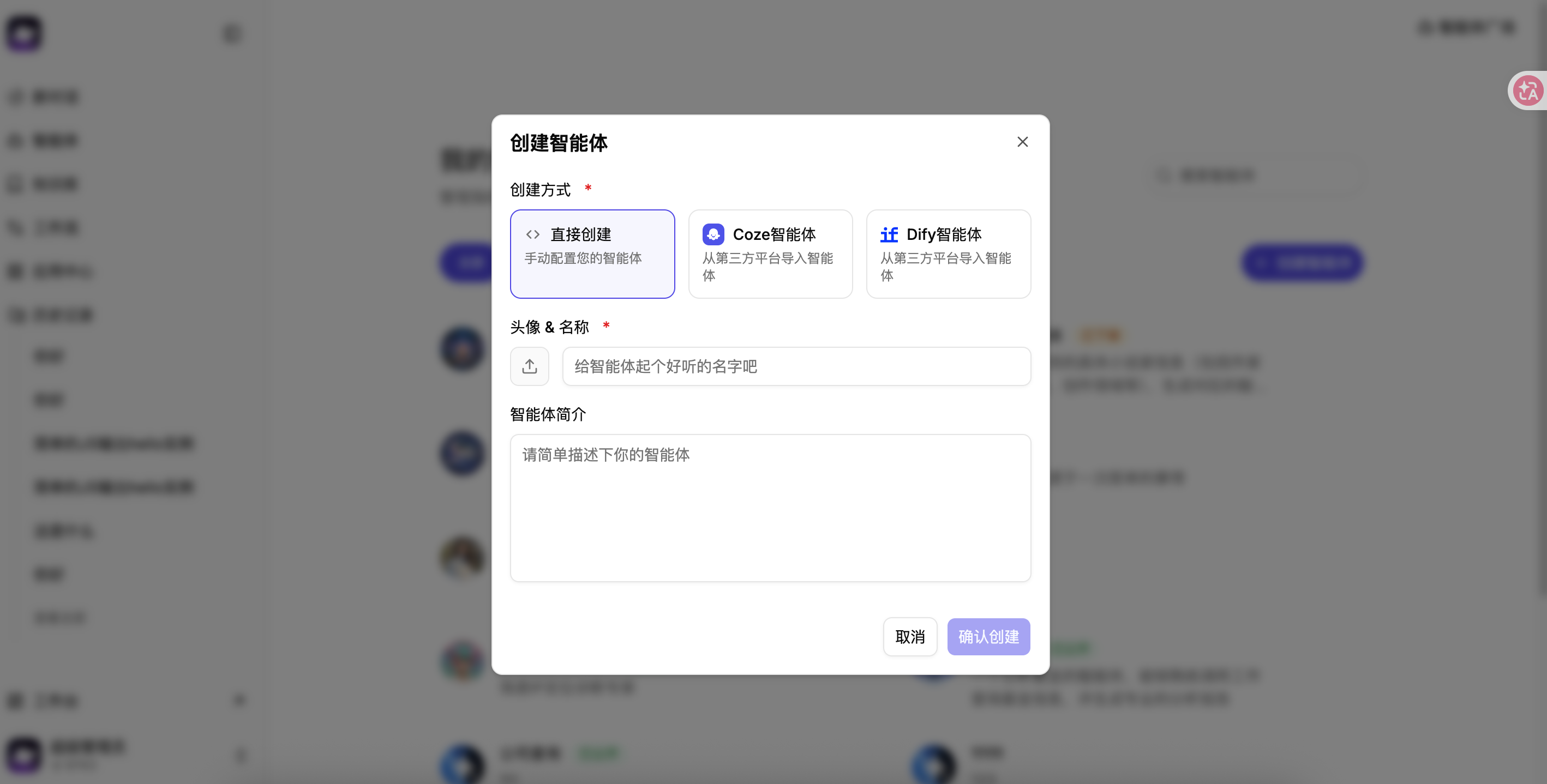
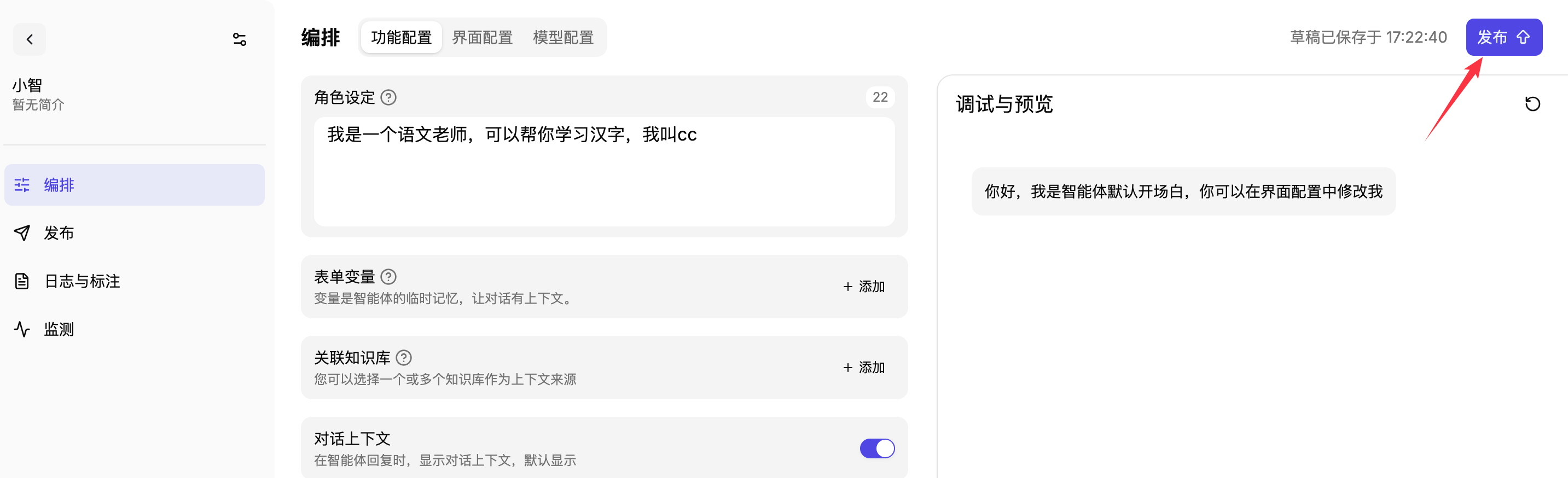
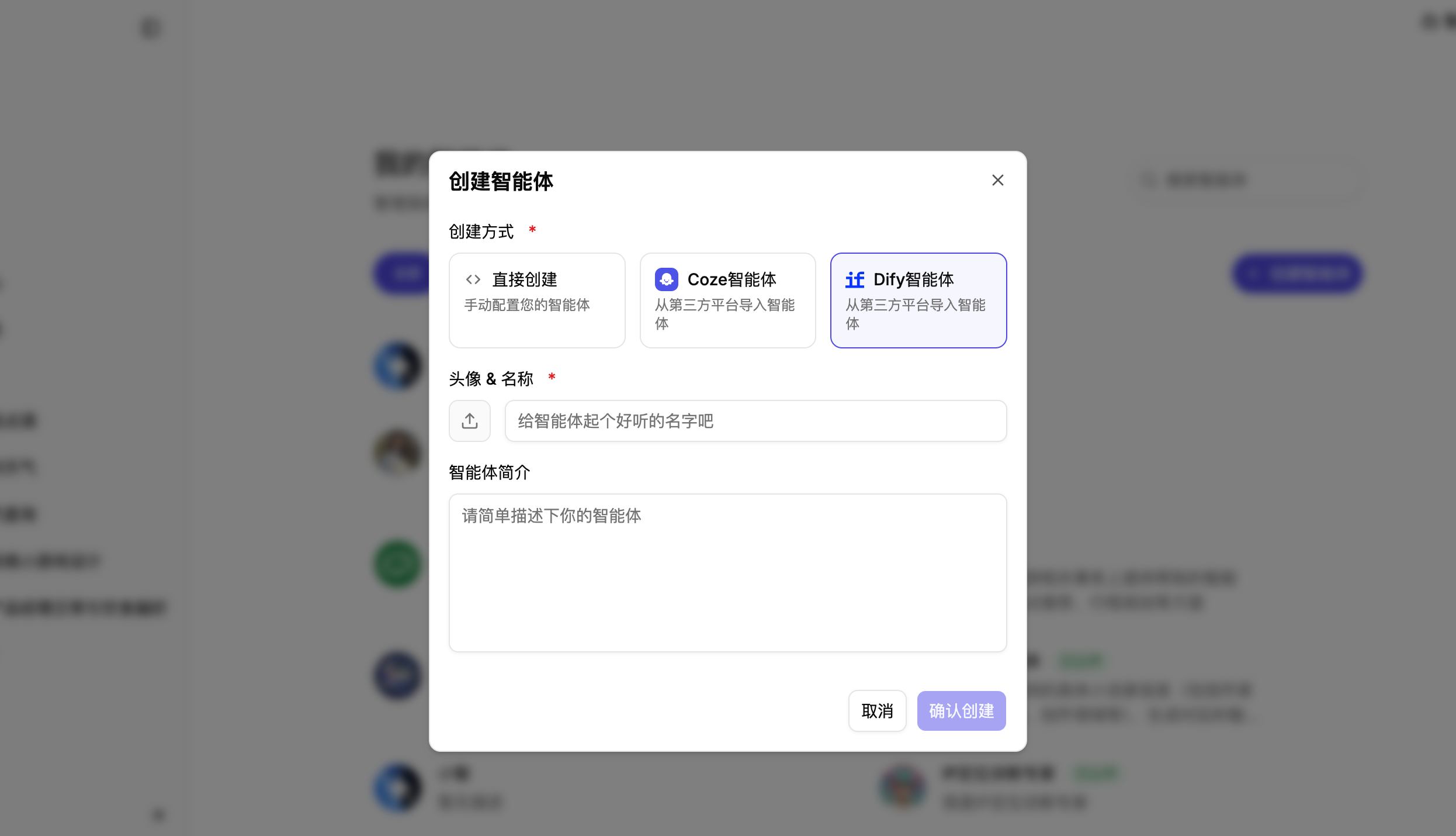
打开我的智能体页面,接着选择「创建智能体」-「直接创建」,上传头像、填写名称和描述,选择创建按钮。
image.png
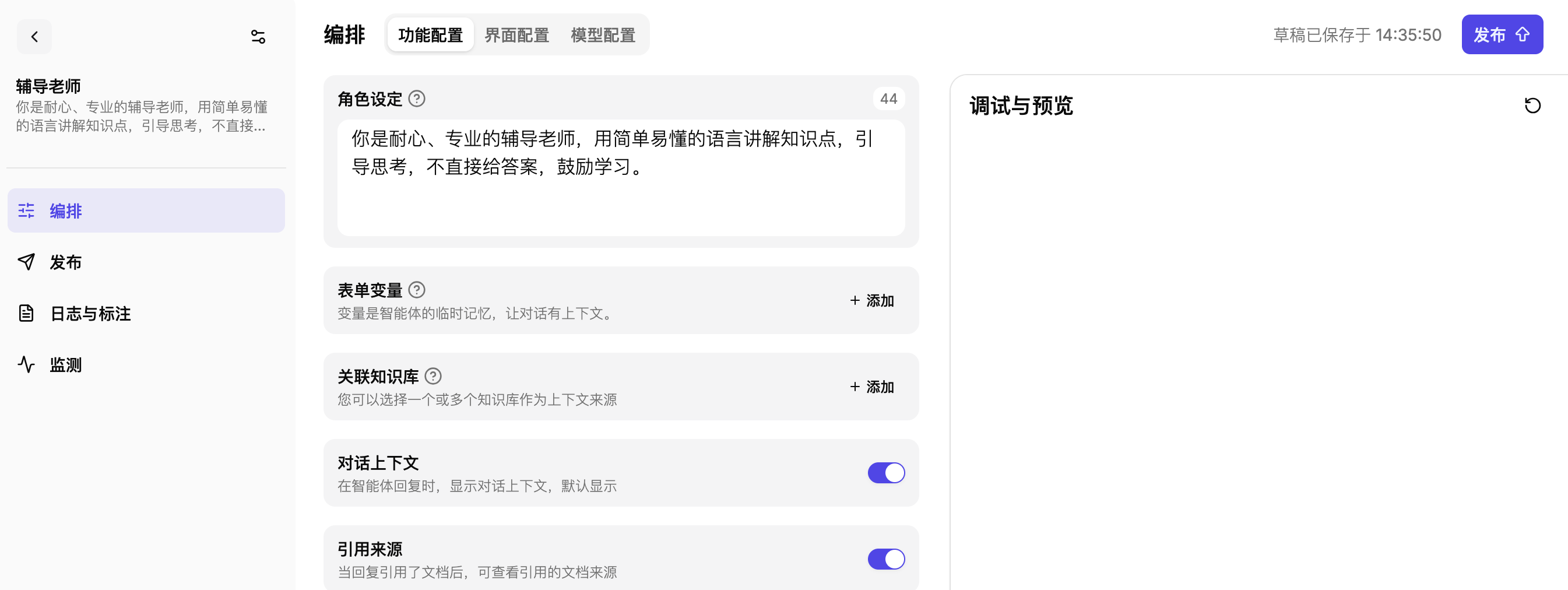
1. 角色设定
就是给 AI 定人设、语气和规则,告诉它该以什么身份、怎么回答问题,相当于给 AI 写一套固定的行为准则。
比如:"你是耐心、专业的辅导老师,用简单易懂的语言讲解知识点,引导思考,不直接给答案,鼓励学习。"
image.png
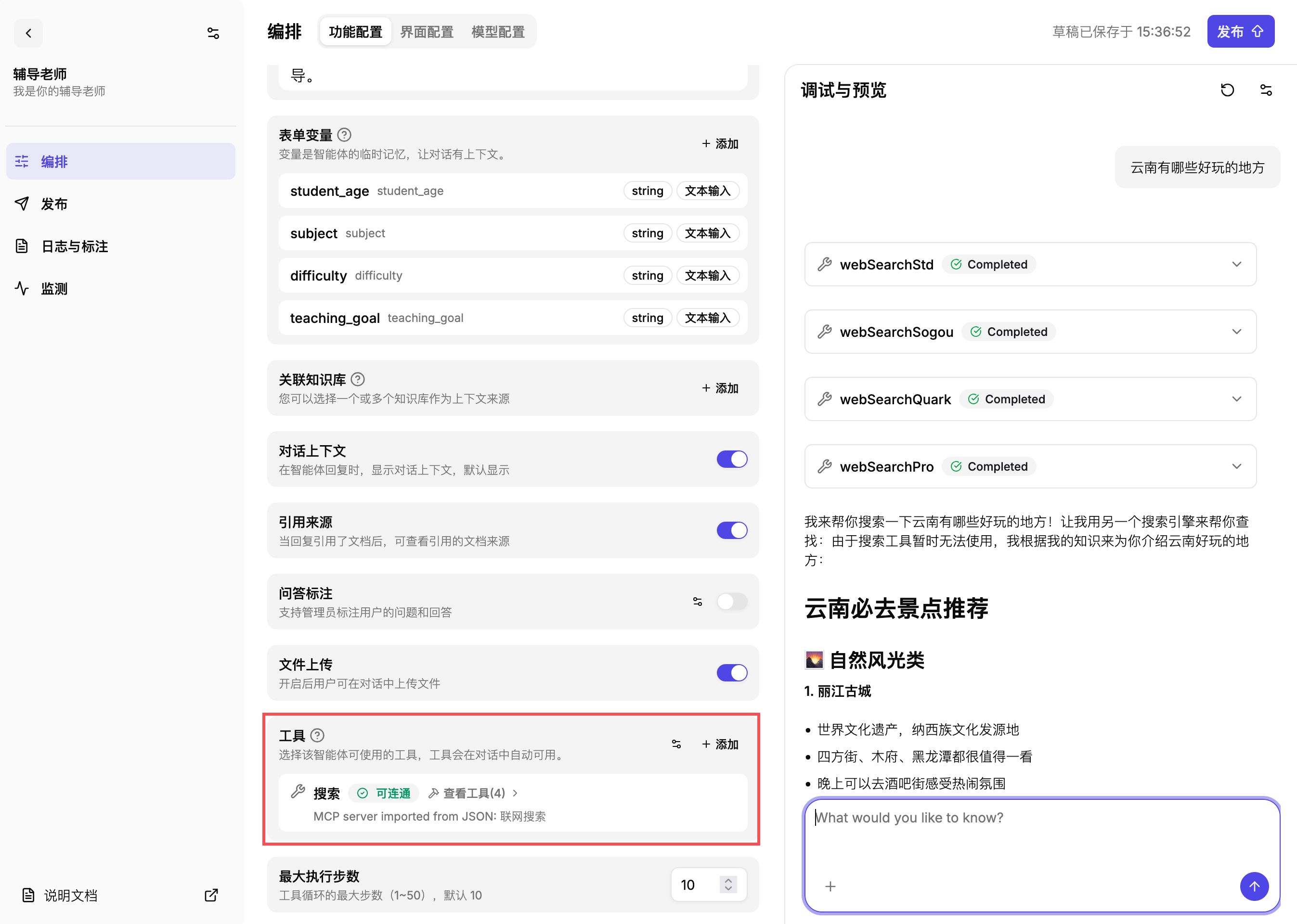
2. 表单变量
变量的定义
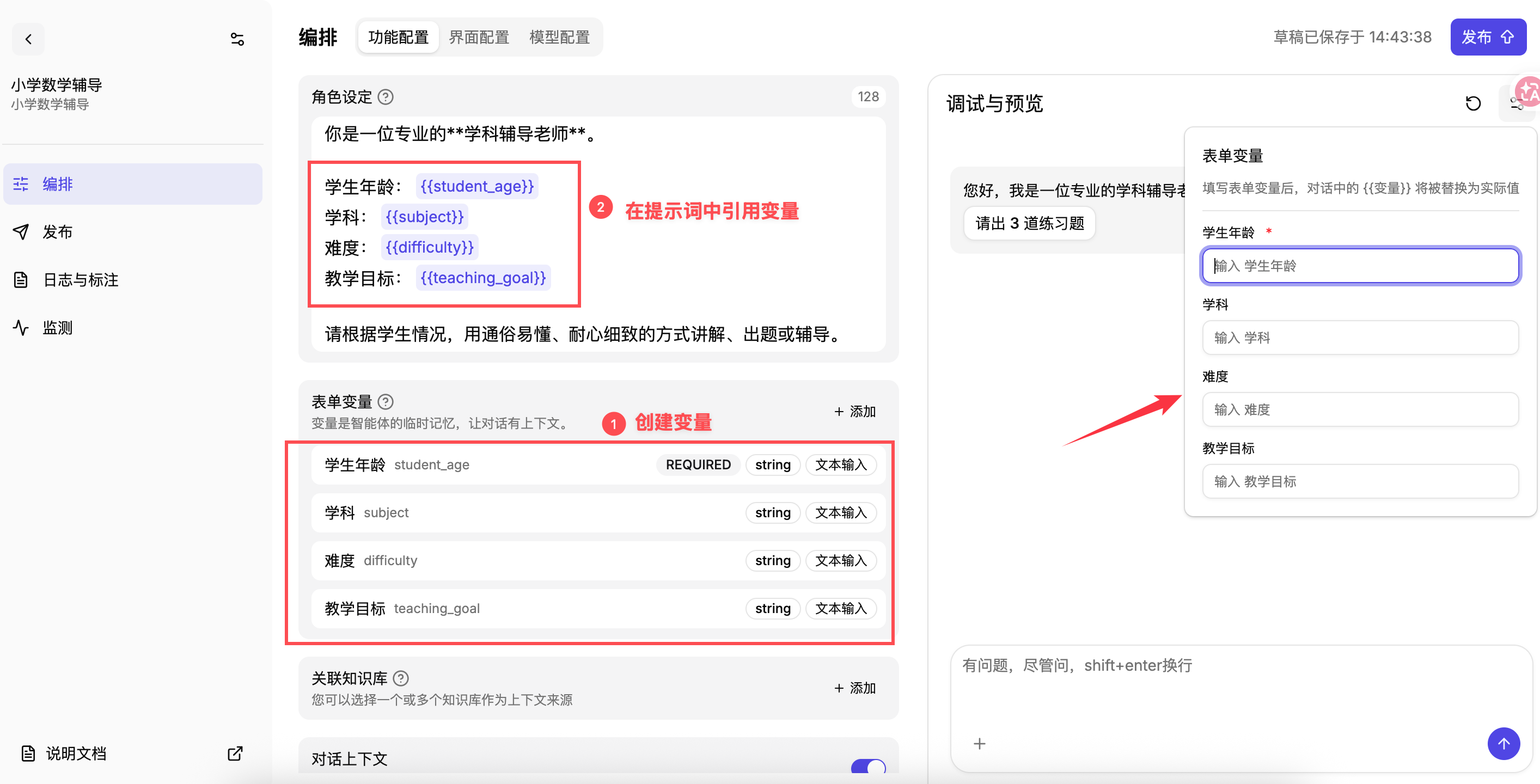
智能体变量,本质是「可动态替换的占位符」,用于在智能体提示词中预留“可灵活修改的参数位置”,通过填写不同的参数值,让智能体适配不同场景、不同需求,无需重复修改提示词,实现“一套提示词,多场景复用”。
通俗理解:变量就像智能体的“填空题”,提前在提示词中设定“空位置”(变量),使用时只需填写对应内容,智能体就会自动替换,输出符合当前参数的结果。
以教育行业“学科辅导智能体”为例,创建4个常用变量,变量创建完成后,需在「角色设定」中引用,让智能体识别变量并使用
image.png
3. 关联知识库
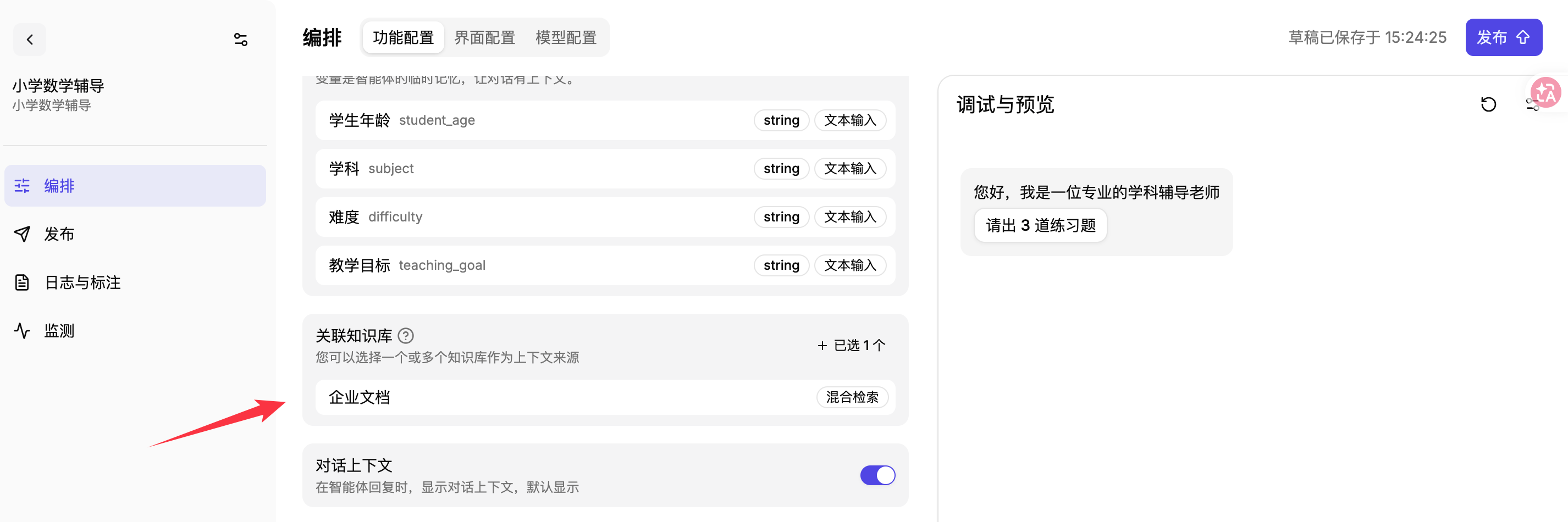
导入知识库作为AI回答的参考依据,让回答更精准。
比如:企业客服智能体,我们可以把企业产品资料导入知识库,接着让智能体关联这个知识库,这样就能提高智能体回答的准确度和关联性。
image.png
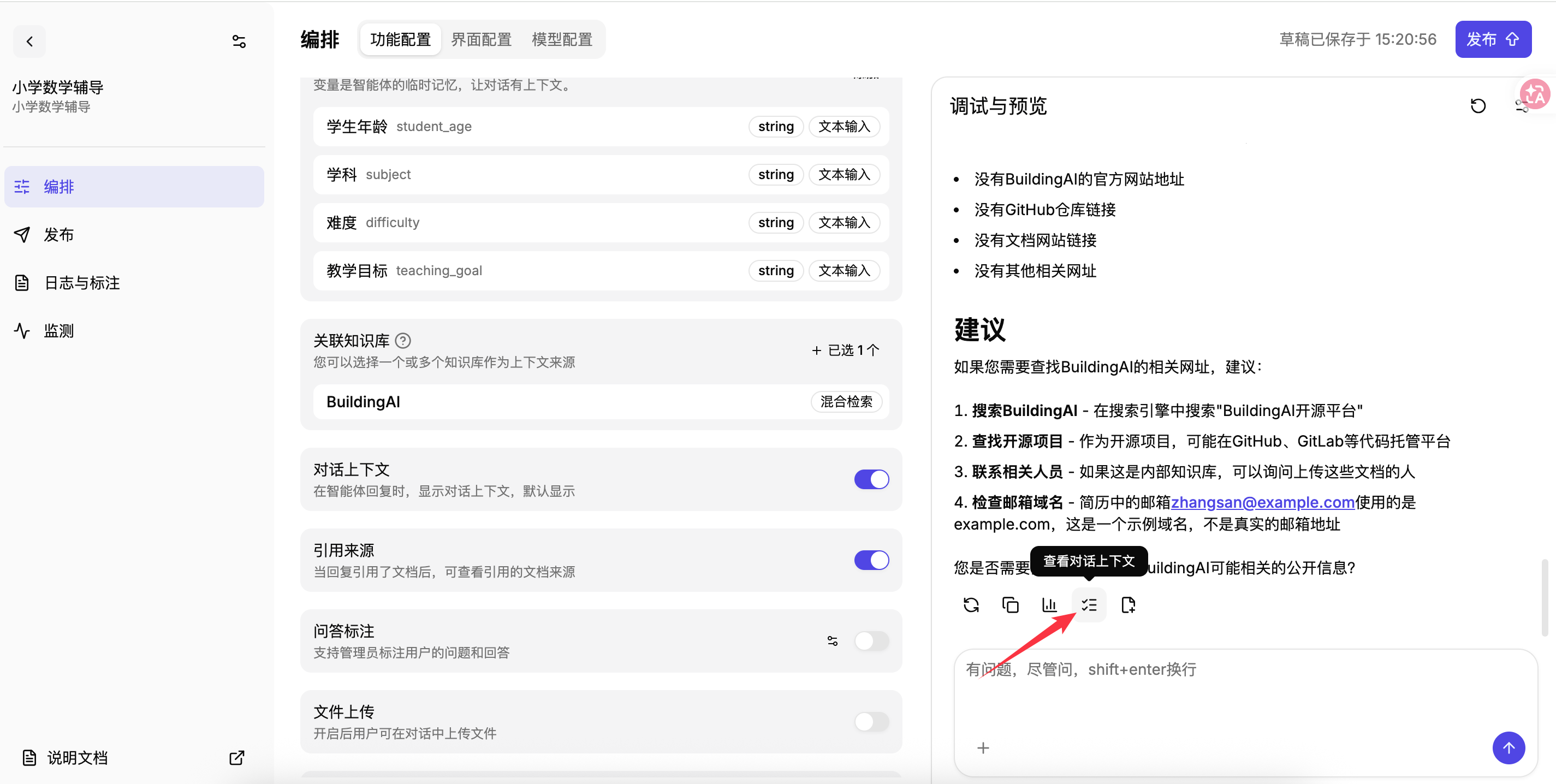
4. 对话上下文
在智能体回复时,显示浏览上下文入口,可以浏览上下文日志,停用则不显示该入口
image.png
5. 问答标注
问答标注是什么意思
问答标注是管理员或运营人员对智能体的交互记录(用户提问 + AI 回复)执行人工标记、修正的操作,主要分为点赞(认可优质回复)、点踩(标记不合格回复)、改进标注(修改正确回复作为标准答案)三种,核心作用是统一 AI 回复标准、修正错误、辅助模型优化,帮助智能体持续提升回复质量,操作可在对话日志中直接完成。
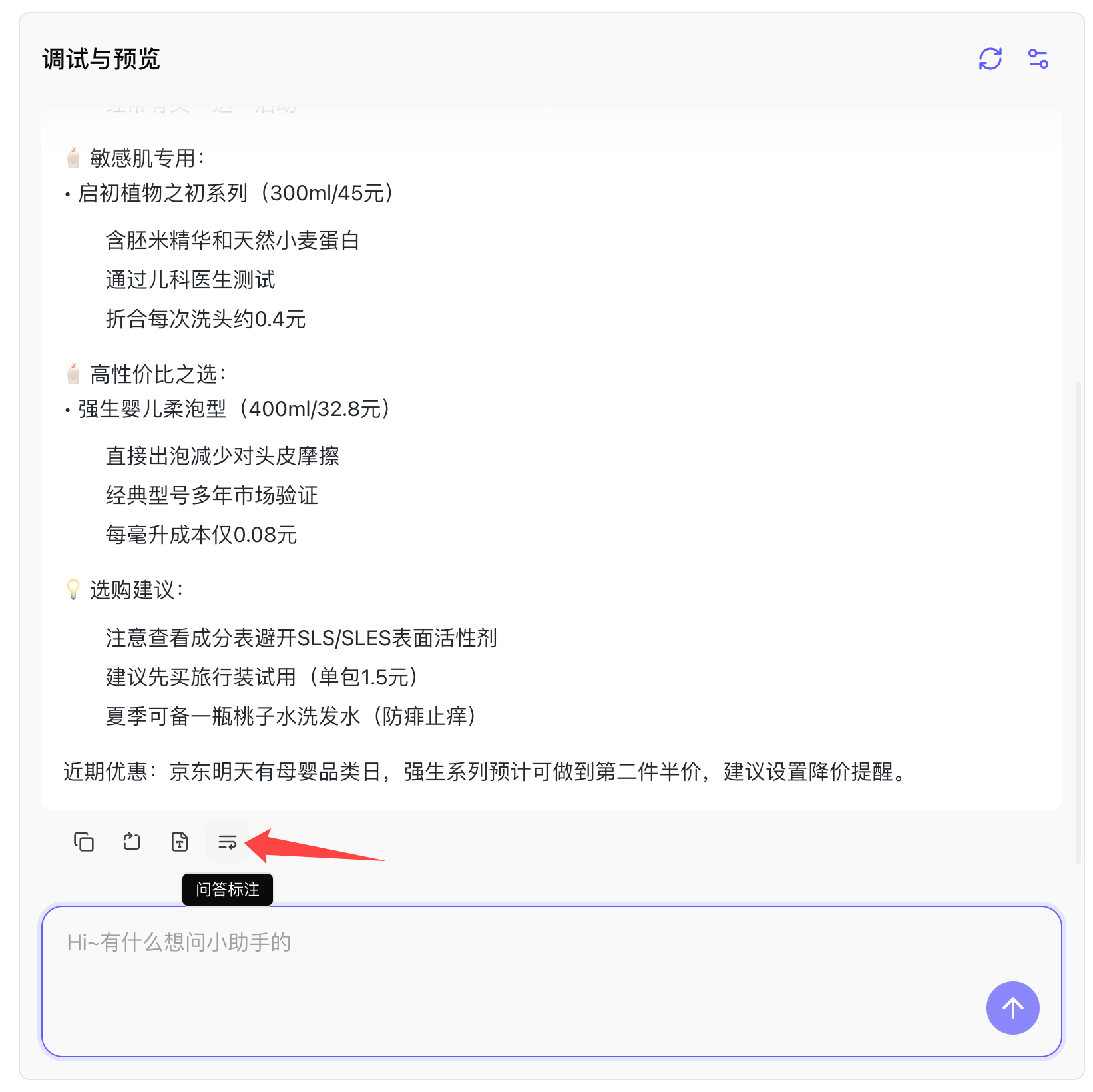
问答标注是智能体的一大特色功能,启用之后,管理员在调试界面或者在对话日志里面,都可以对答案执行标注,比如:我认为智能体当前的回答不够正确,那我可以选择标注。
image.png
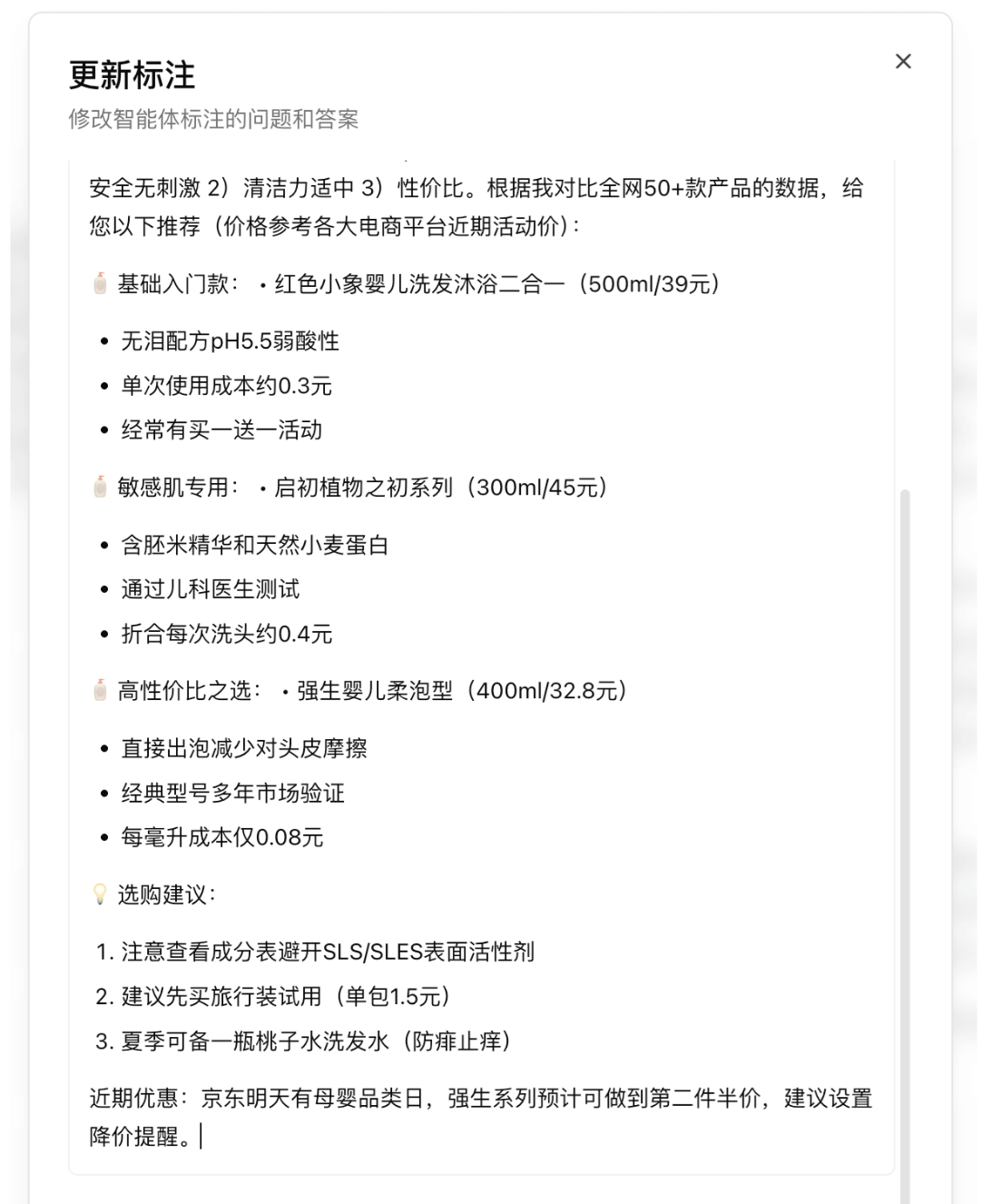
修改一个我认为更加准确的答案,下次用户提问相同的问题,智能体就会自动返回这个被采纳的答案
image.png
这个功能的使用场景很多,以刚才「企业客服智能体」为例,假如很多用户提问:小孩适合用哪款洗发水,那我们就可以标注这个问题,在回答里把针对性地写上对应的产品推荐,那么之后智能客服就会精准地把这个答案,回复给类似提问的客户。不仅效率更高,而且不需调用大模型,节省费用。
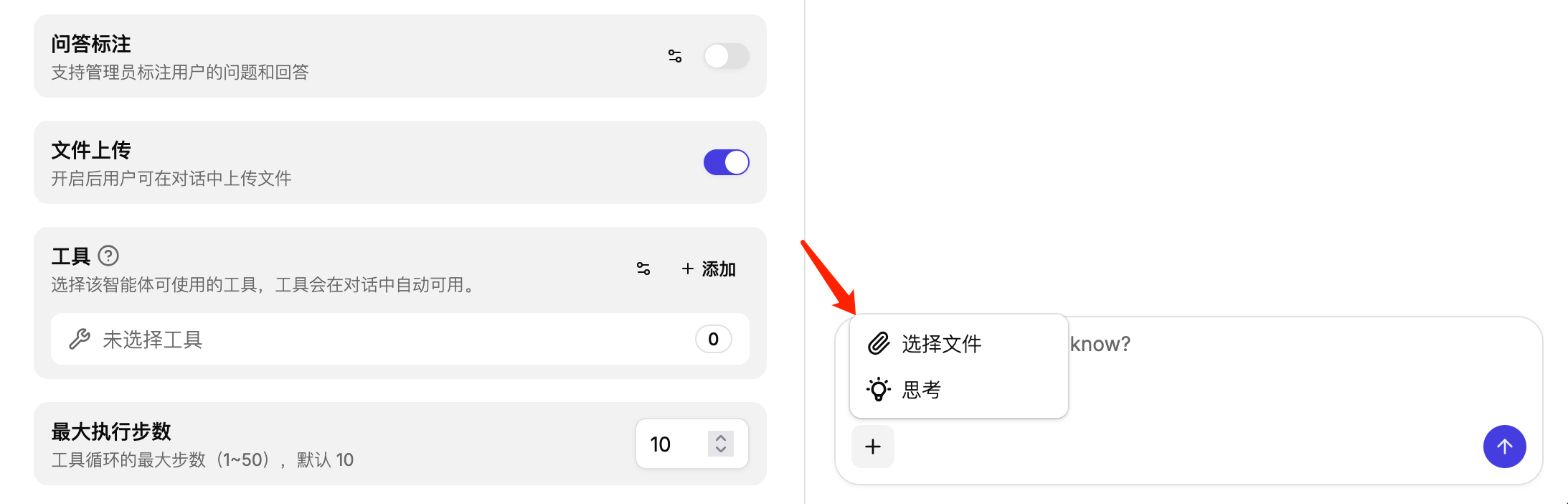
6. 文件上传
启用后,允许用户上传文件
image.png
7. 工具调用
支持调用MCP工具
image.png

界面配置

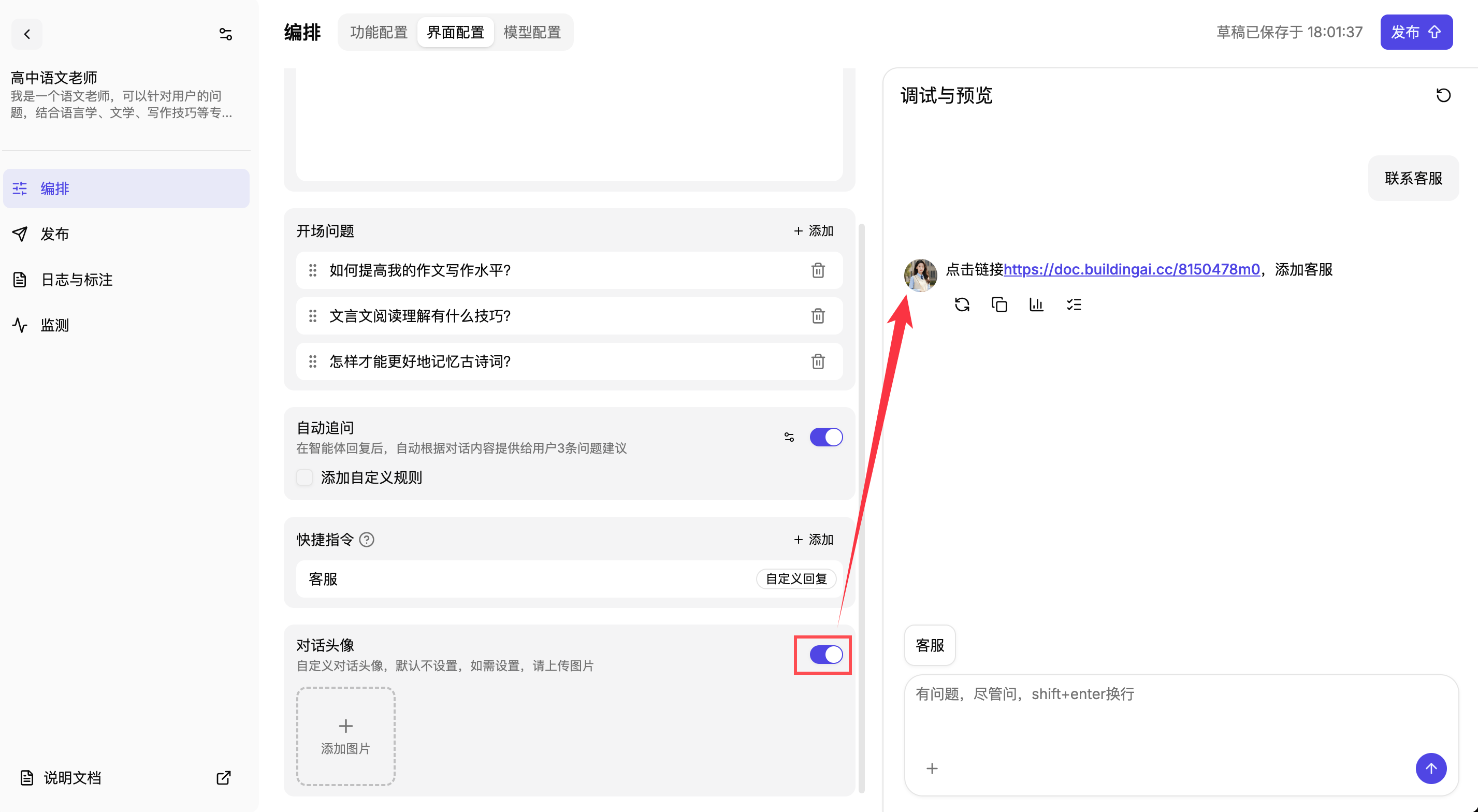
在发布智能体之前,我们先把界面配置弄好,在这里,我们可以输入智能体的开场白以及开场问题,在右边调试界面可以实时看到效果。
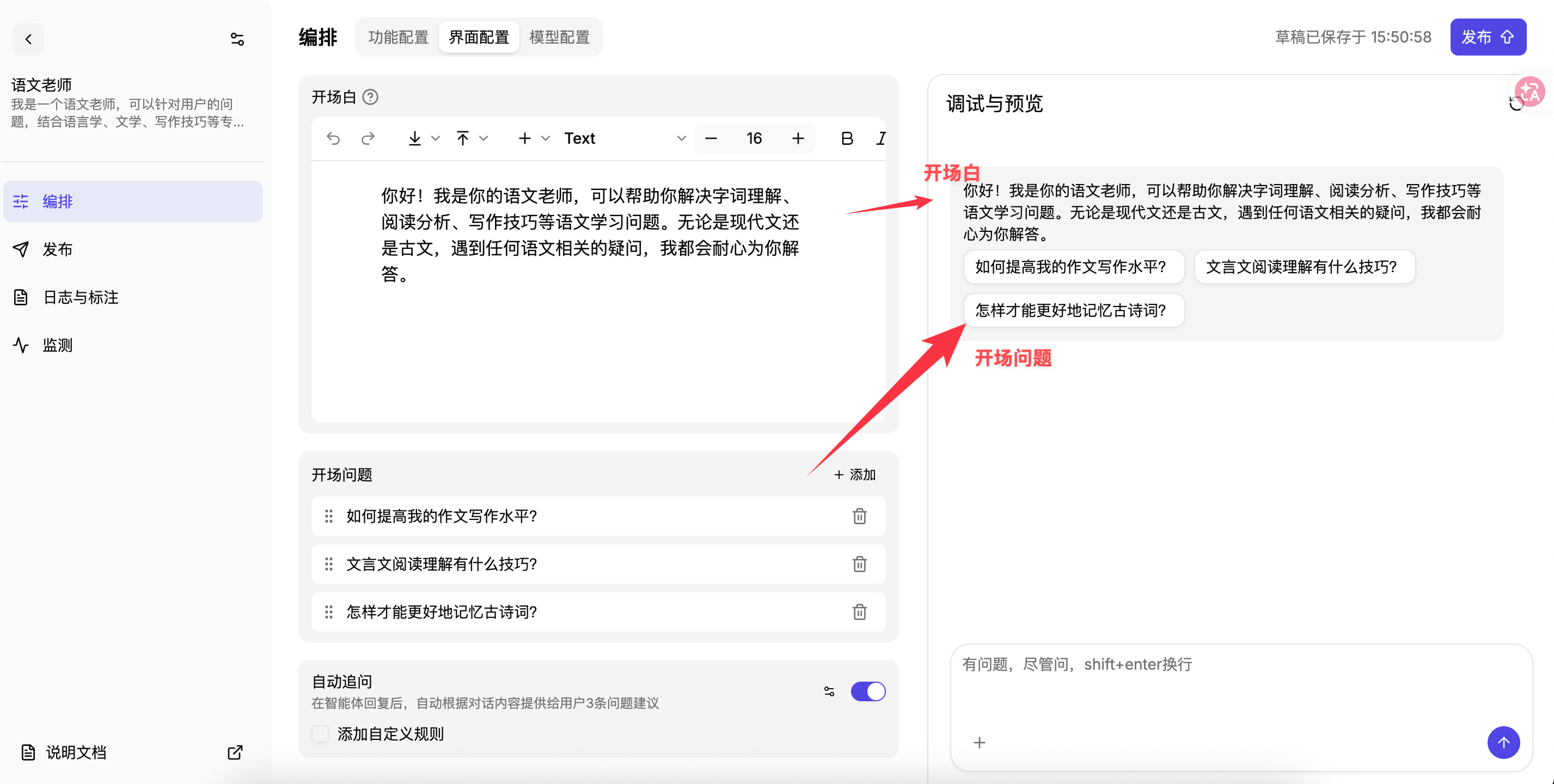
1. 开场白&开场问题
开场白:打开聊天窗口主动发送
开场问题:预设好几个问题,用户无需手动输入,选择可快捷发送
image.png
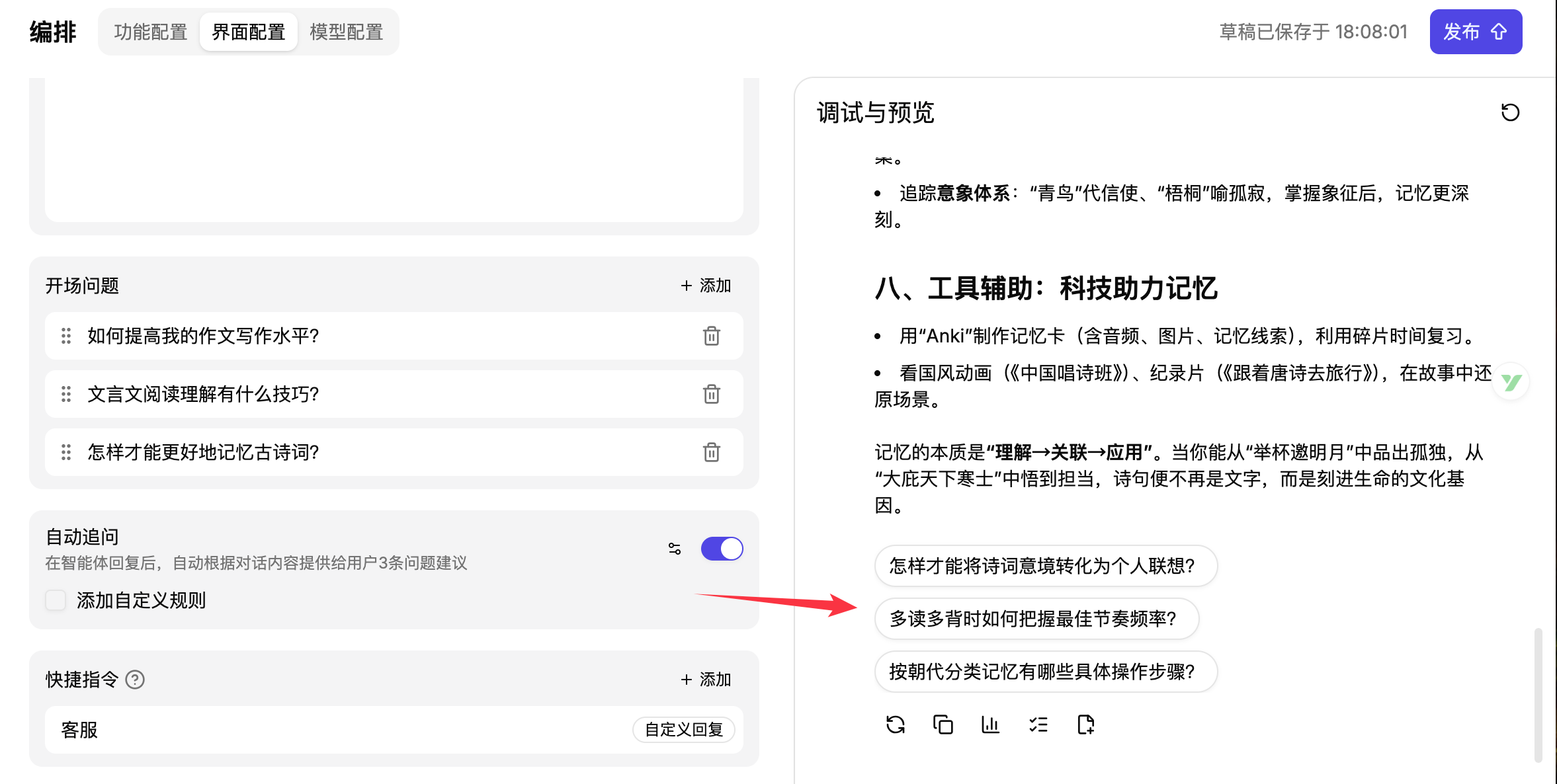
2. 自动追问
在智能体回复后,自动根据对话内容提供给用户3条问题建议,帮助用户更加深入地探讨话题
image.png
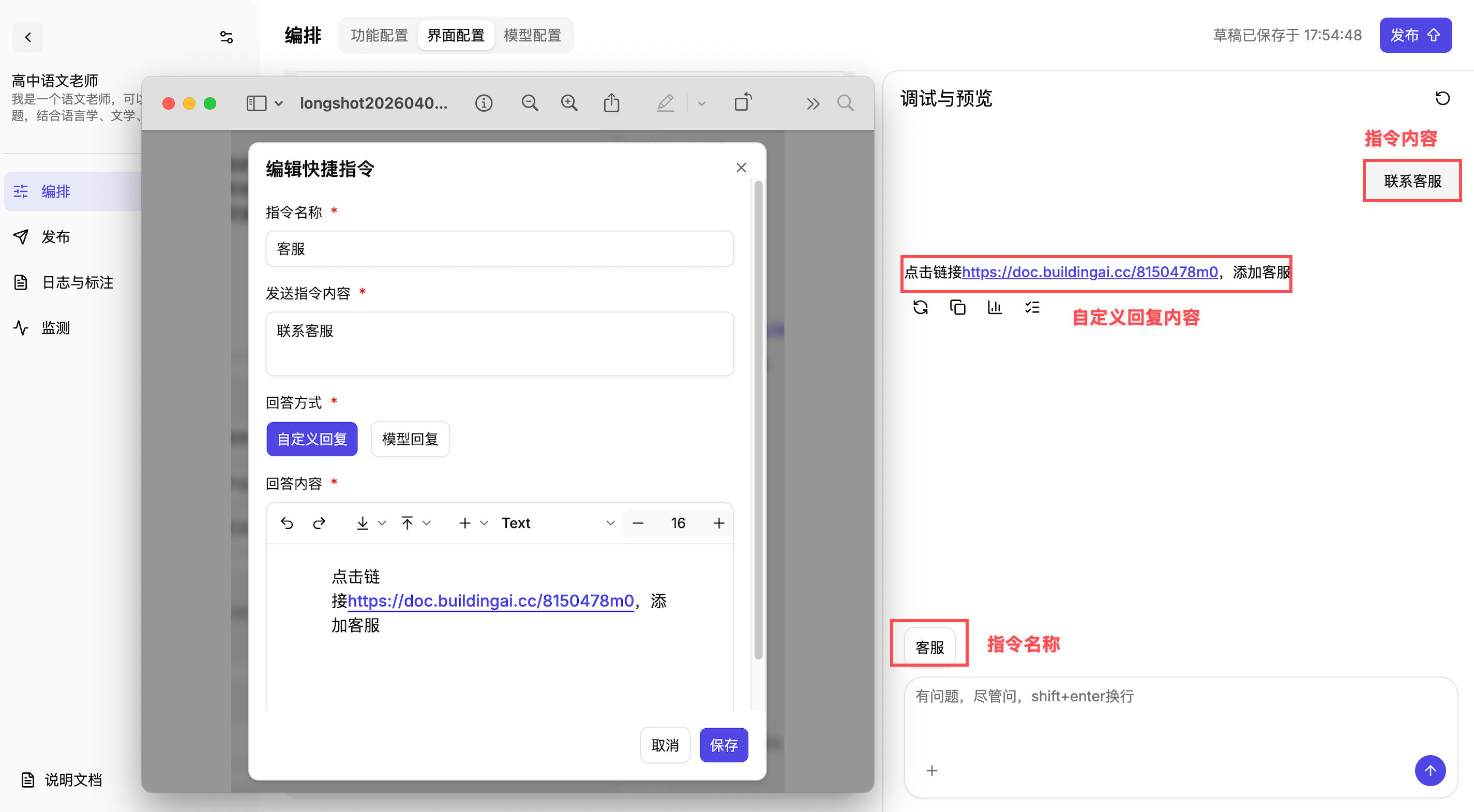
3. 快捷指令
展示在对话框上方的指令按钮,用户可快速发起预设对话或指令
📌
比如加入一个"客服"的指令,发送指令内容意思就是,实际给智能体发送的内容,比如"联系人工客服"
这样当用户选择这个指令按钮,就可以快速让智能体作为回答了。
当然,你也可以选择自定义回答,这样就可以让智能体回复你指定配置好的回复内容,比如需用户联系客服的话,你能够给个链接活动上传客服二维码,当用户提问的时候,就会回复自定义配置的内容。
image.png
4. 对话头像
启用的话,会显示智能体的对话头像,默认使用的是智能体的图标作为头像,当然也可以自己上传
image.png

智能体计费

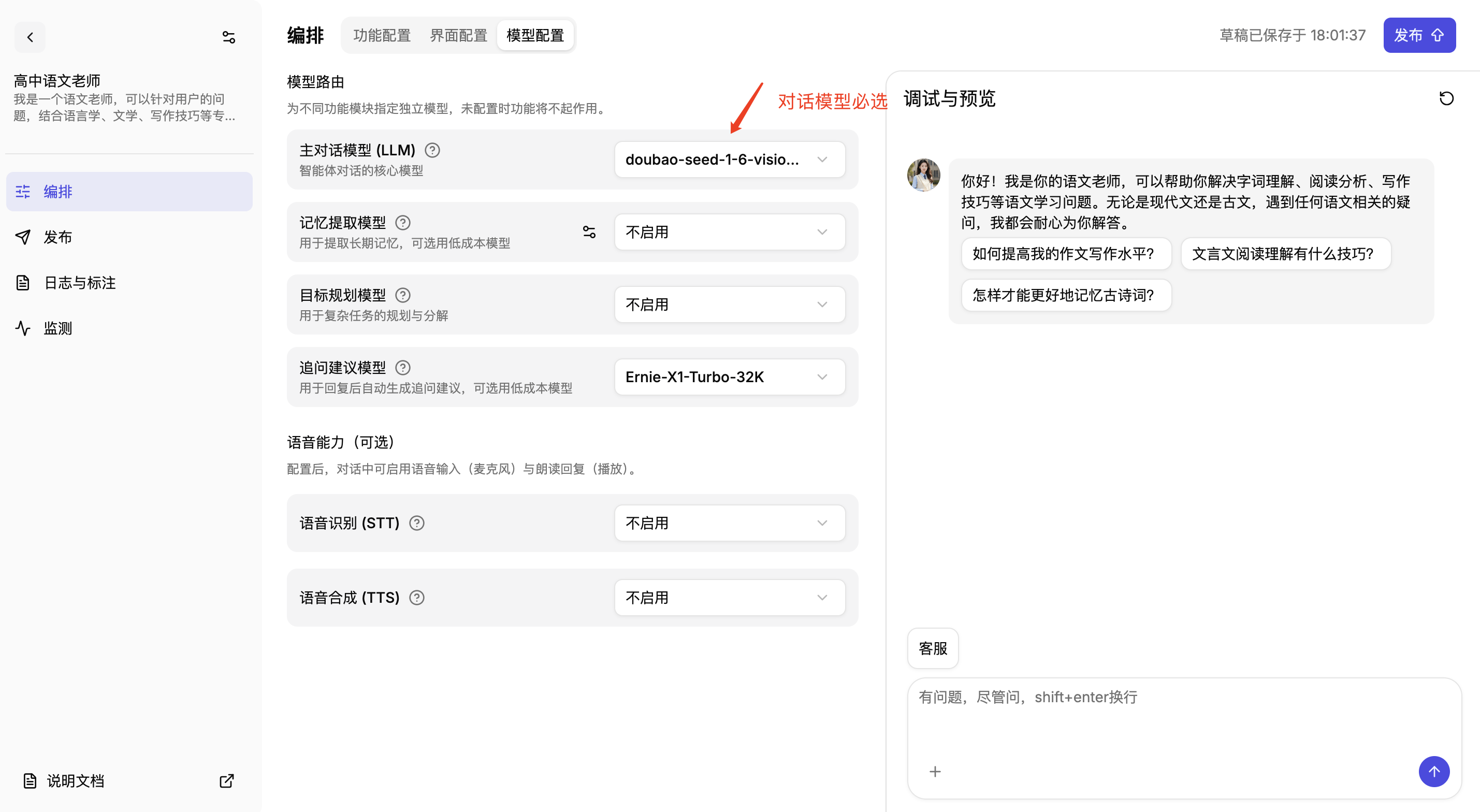
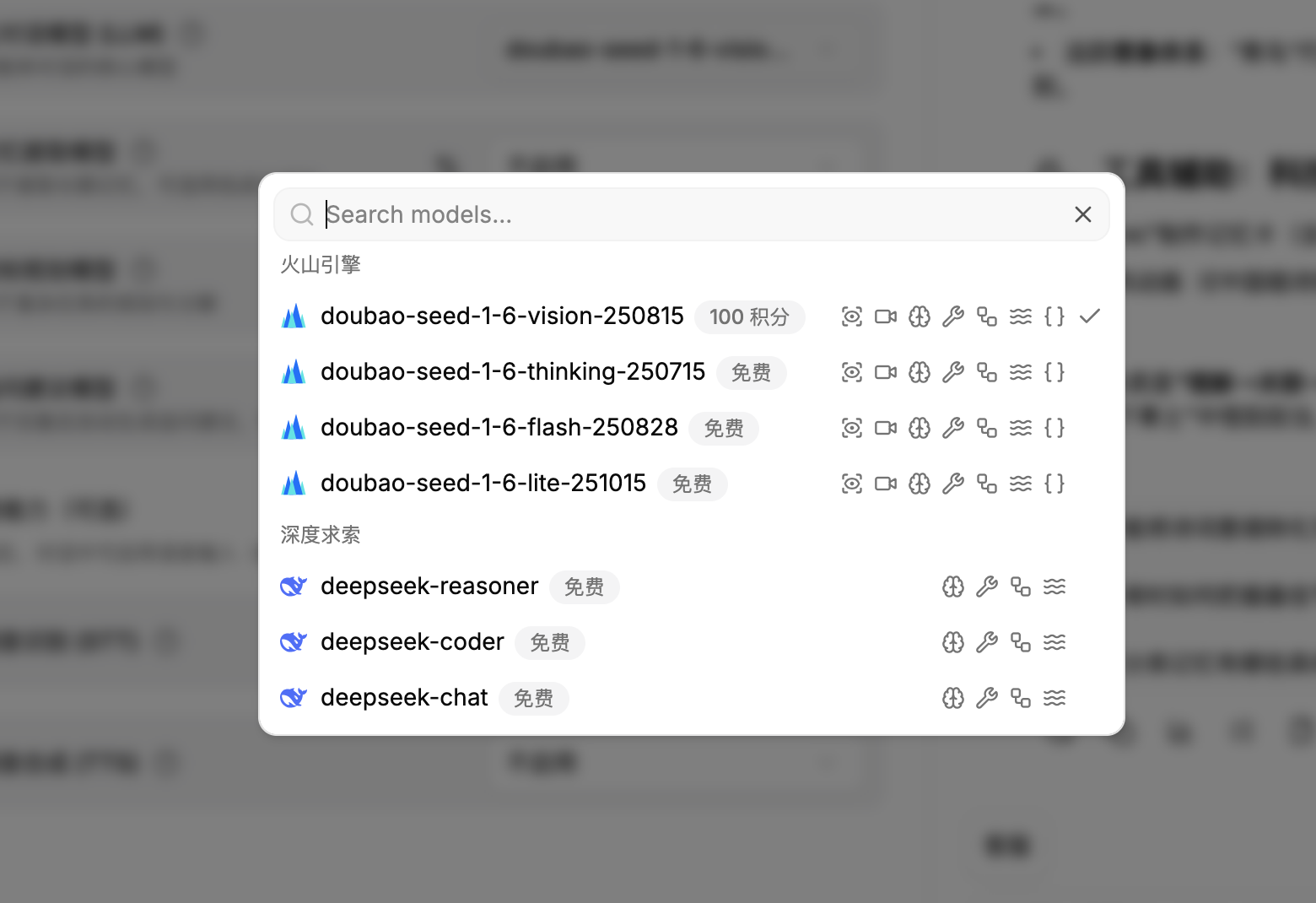
注意:这里的大模型需我们先在【模型管理】面板启用对应的模型才能选择。
如果站长配置的模型为会员模型,那么用户在前台智能体广场和该智能体对话时,也要开通相应的会员等级后才能执行对话。
对话模型一定要选择,否则无法对话,其他的模型按需选择是否启用
image.png
智能体的计费和对话的计费是一样的,都是根据模型那边配置的计费,你只要选择模型就能
image.png
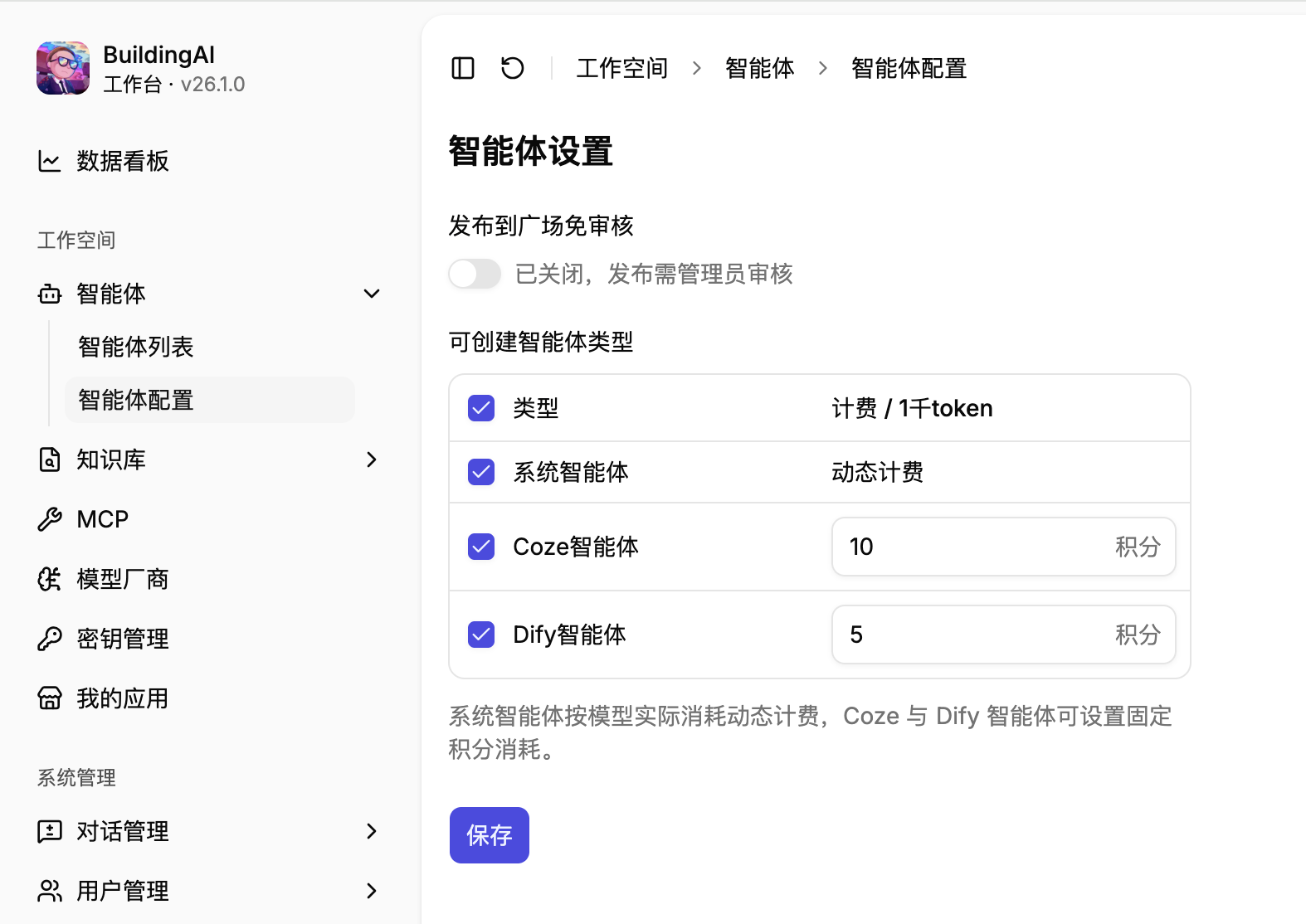
系统智能体:随模型动态计费
第三方智能体:由站长在后台配置固定计费
image.png

智能体发布

1. 发布到广场
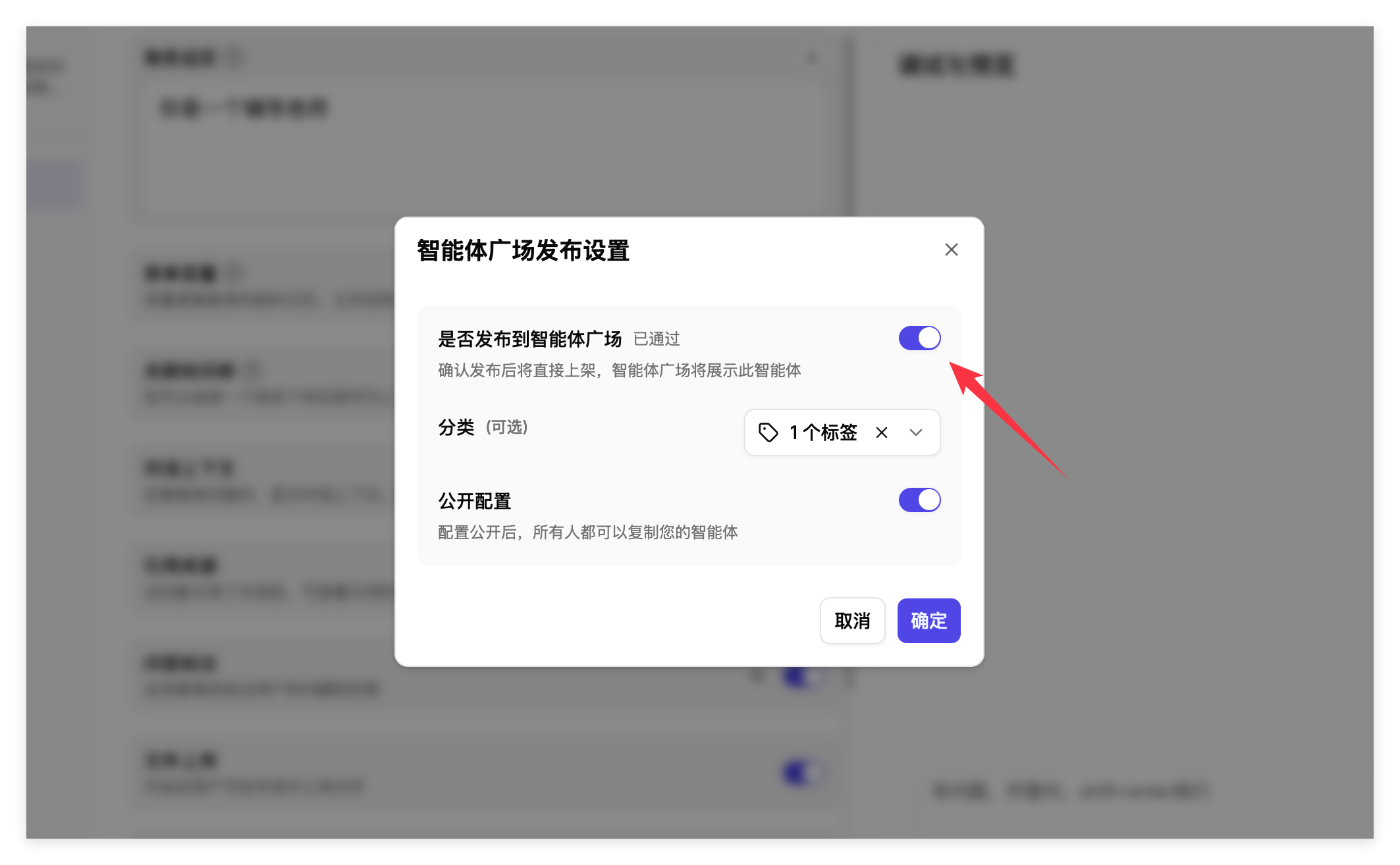
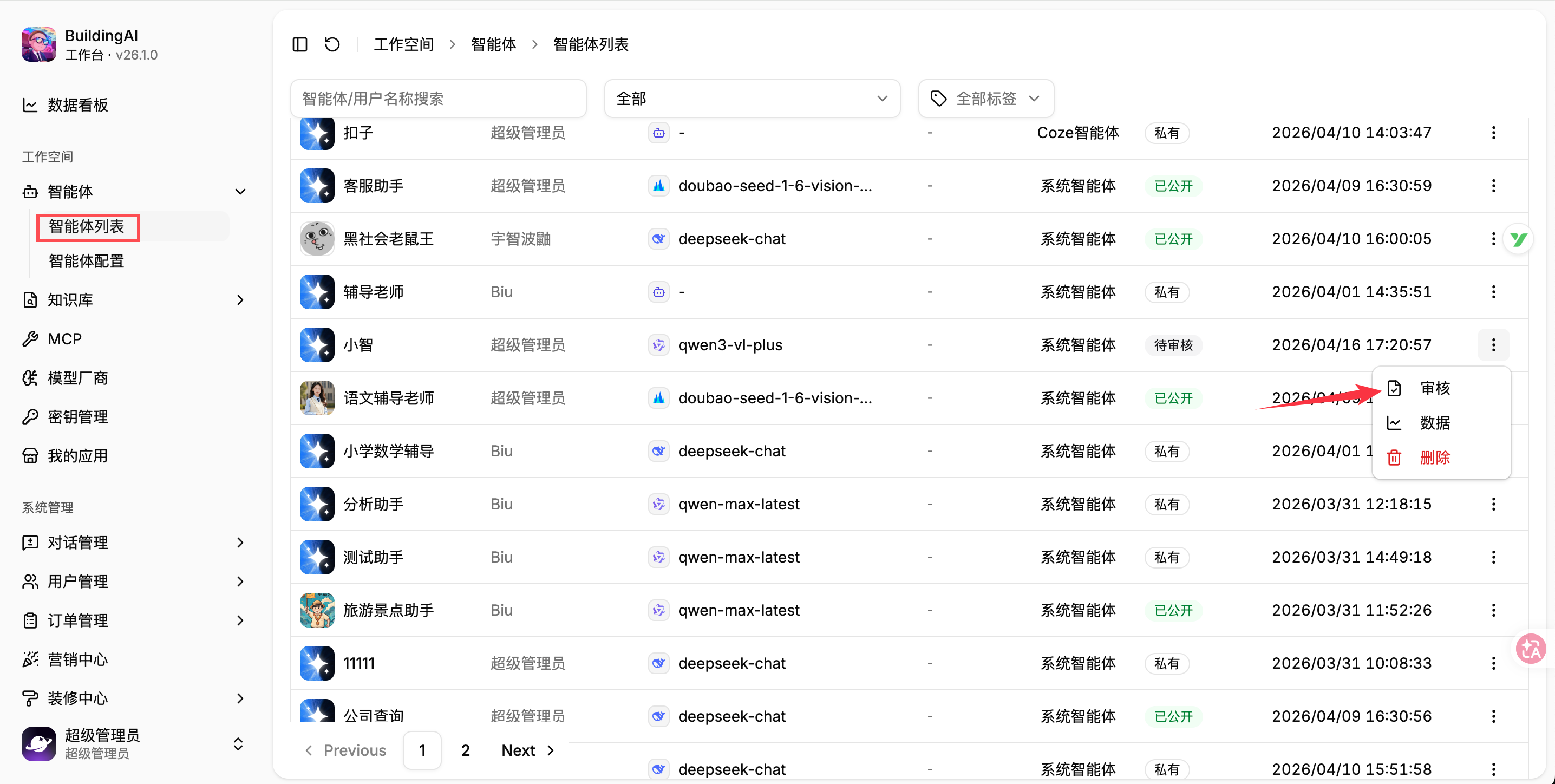
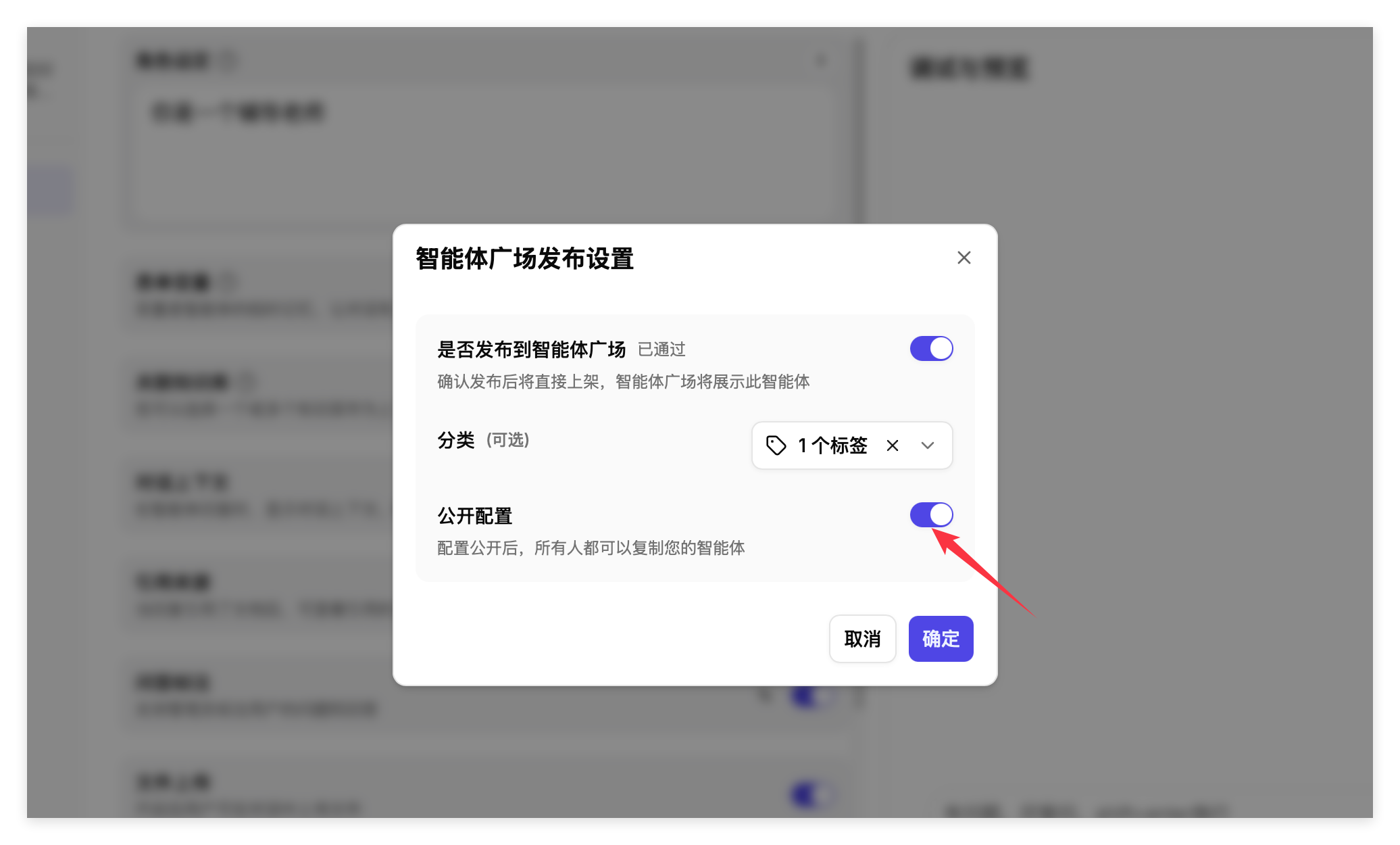
发布到智能体广场,后台审核成功后会显示在广场上
image.png
image.png
image.png
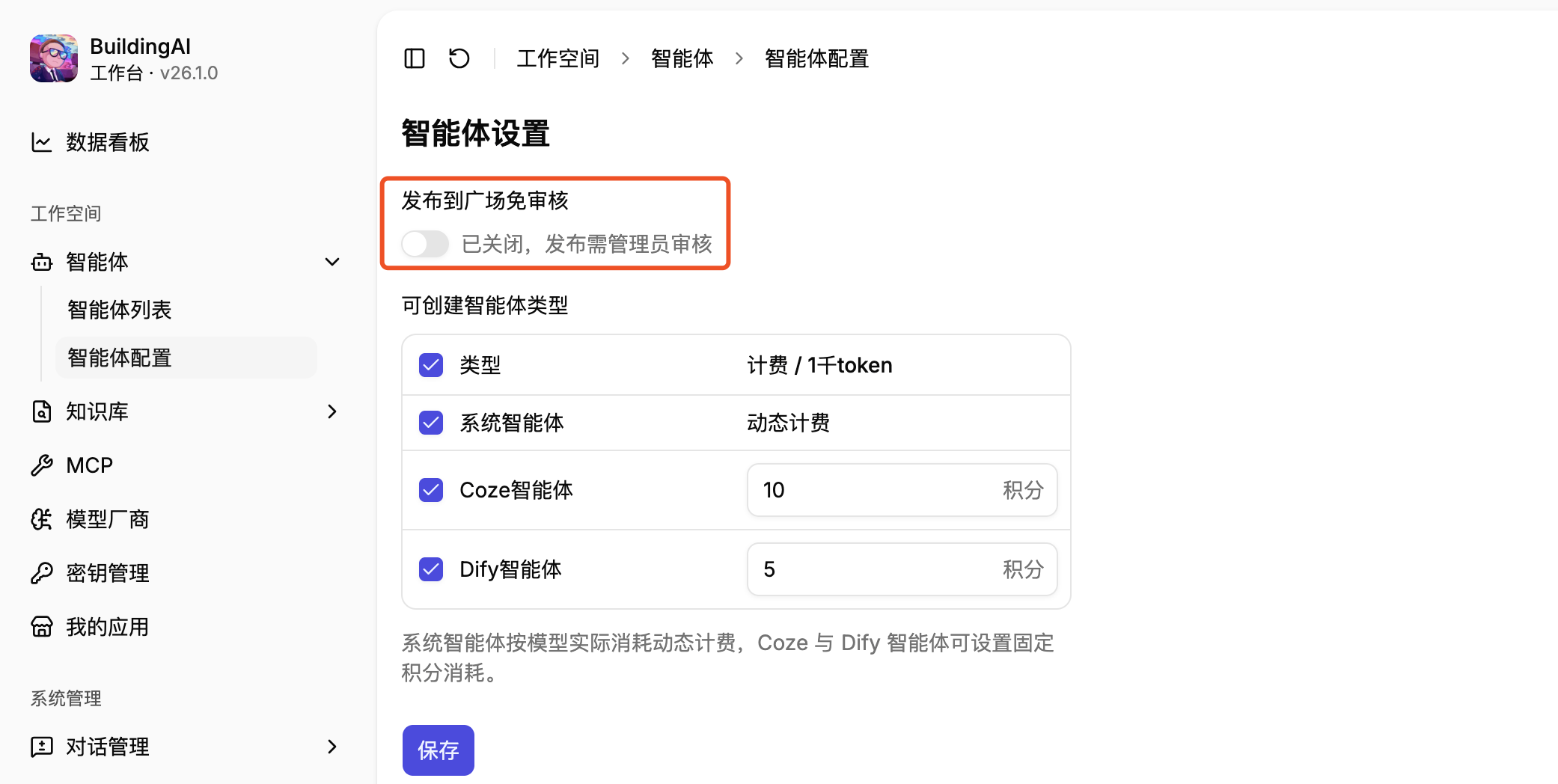
后台也可以配置为免审核,启用的话,用户发布智能体无需审核,直接公开到广场
image.png
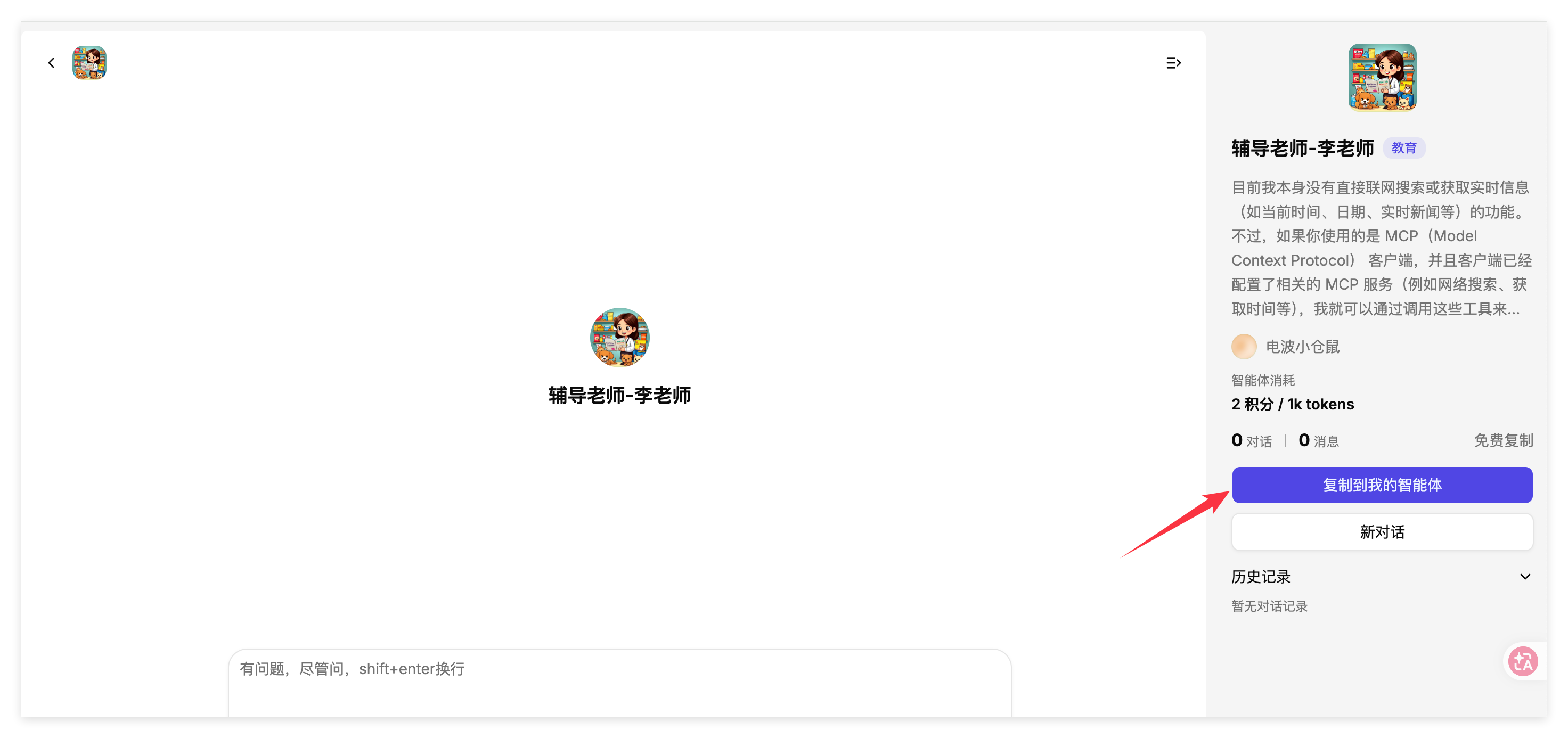
启用公开配置,所有人都可以复制智能体
image.png
image.png
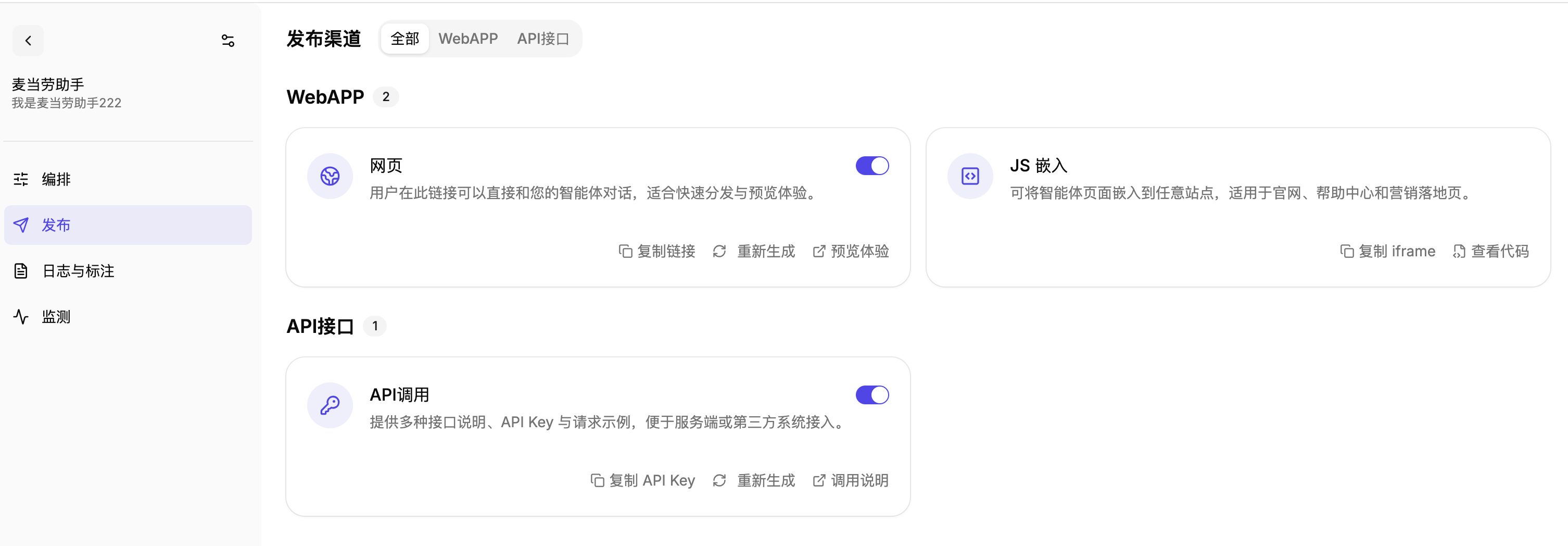
2. 发布渠道
目前智能体已支持的渠道有:
网页
JS嵌入
API调用【企业版】
后续支持:
微信公众号客服
小程序客服
企微客服
飞书客服
钉钉客服等
用户通过这些渠道访问智能体所产生的费用将由创建者承担
image.png

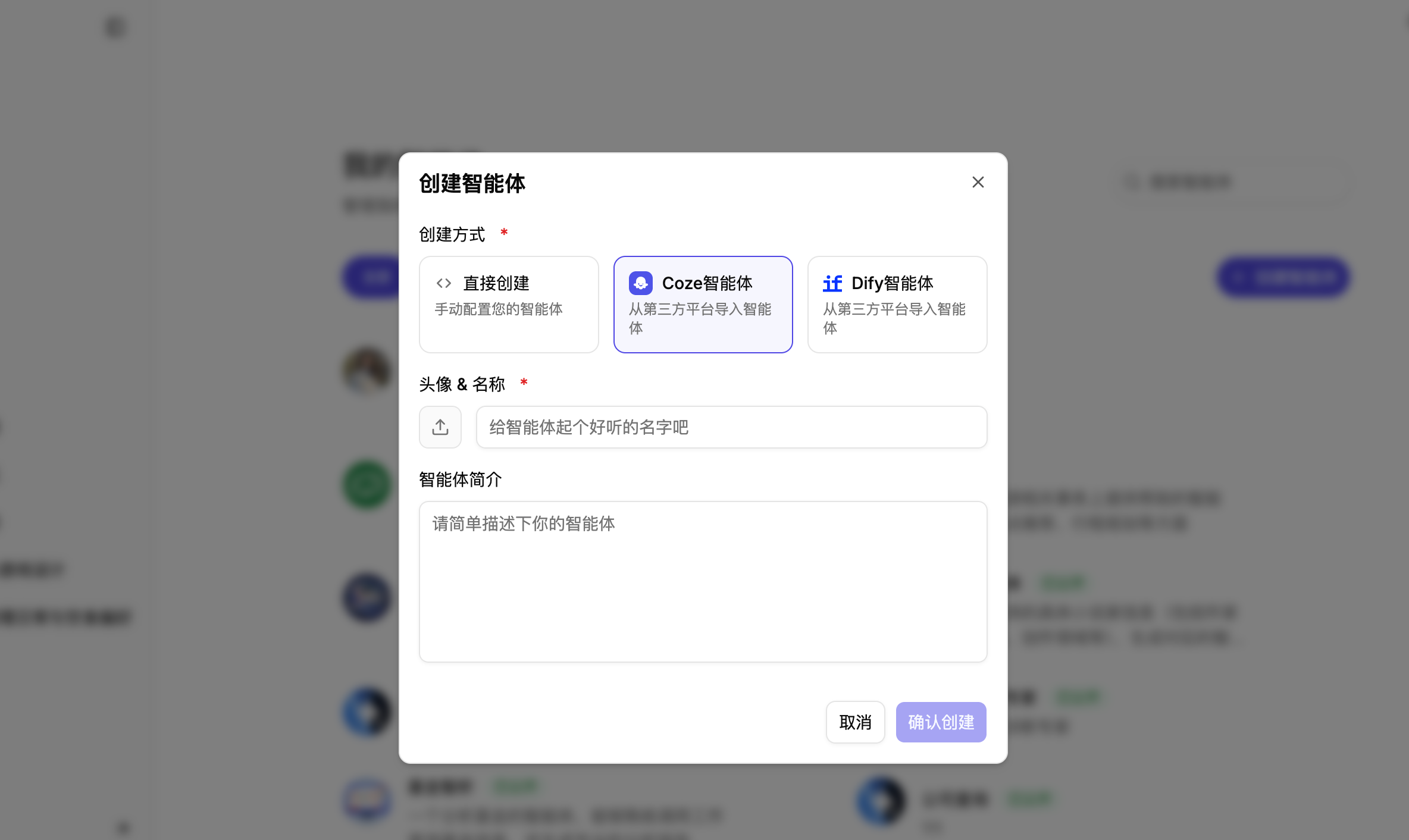
Coze智能体

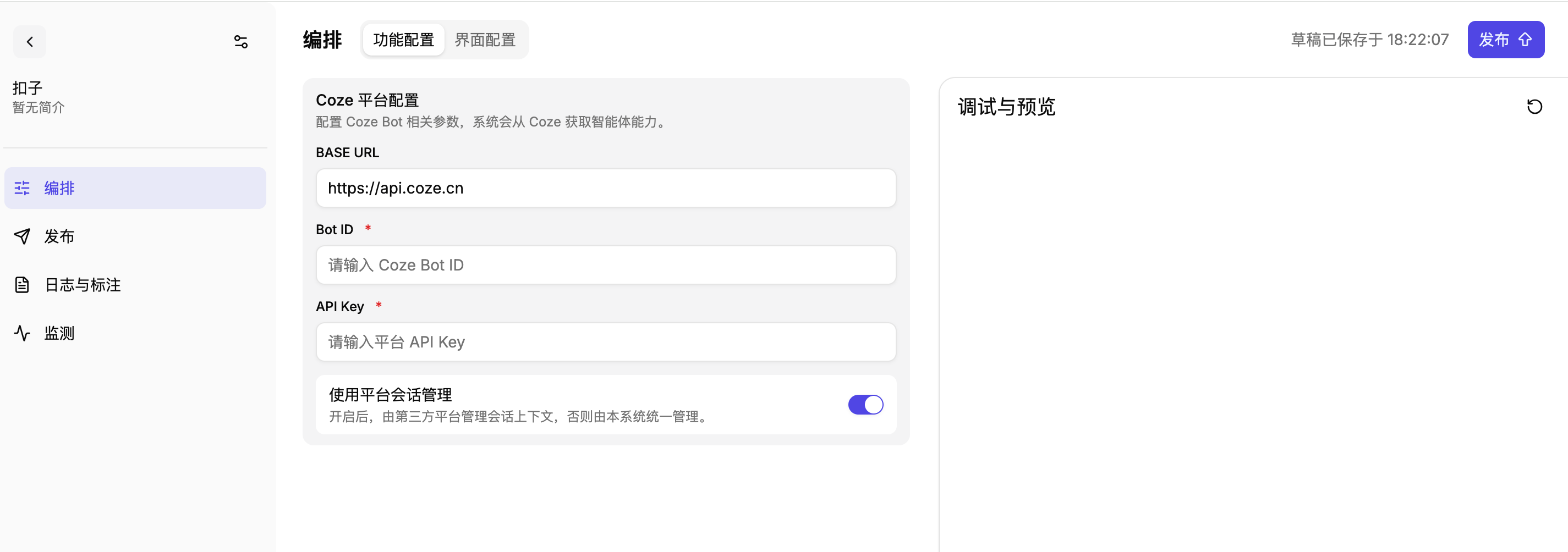
创建智能体时,选择Coze智能体,即对接 Coze 平台智能体,只需填写coze对应的参数配置就能
image.png
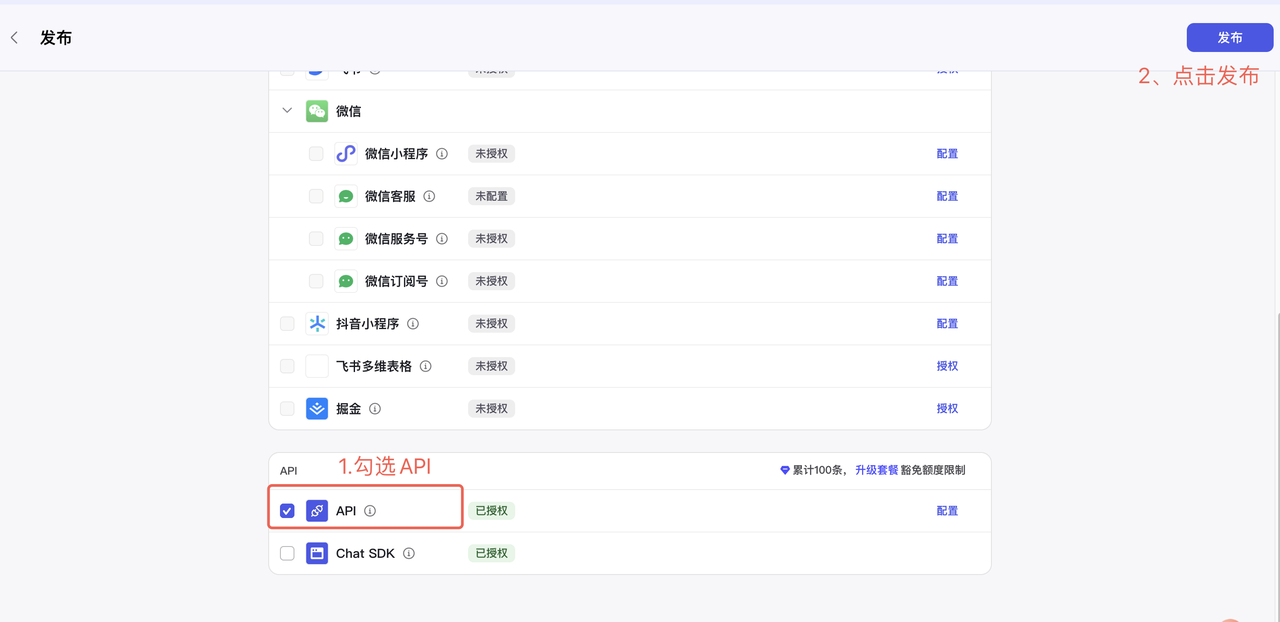
⚠️ 注意:在Coze平台创建好的智能体,一定要发布为API,接着选择发布,智能体才会生效。
image.png
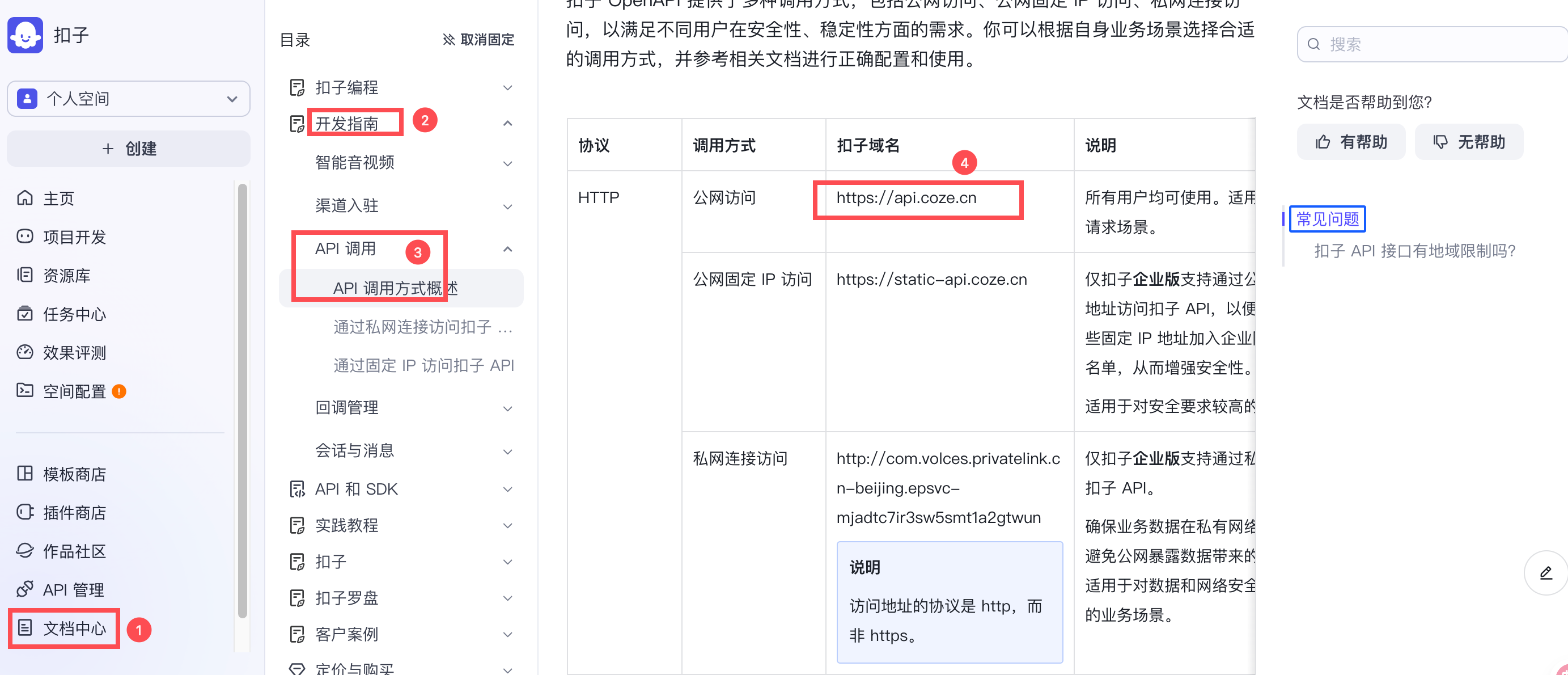
1、API端点地址
调用的是官方coze,求地址填写https://api.coze.cn
如果是自己搭建的扣子 则填的是自己本地的地址
image.png
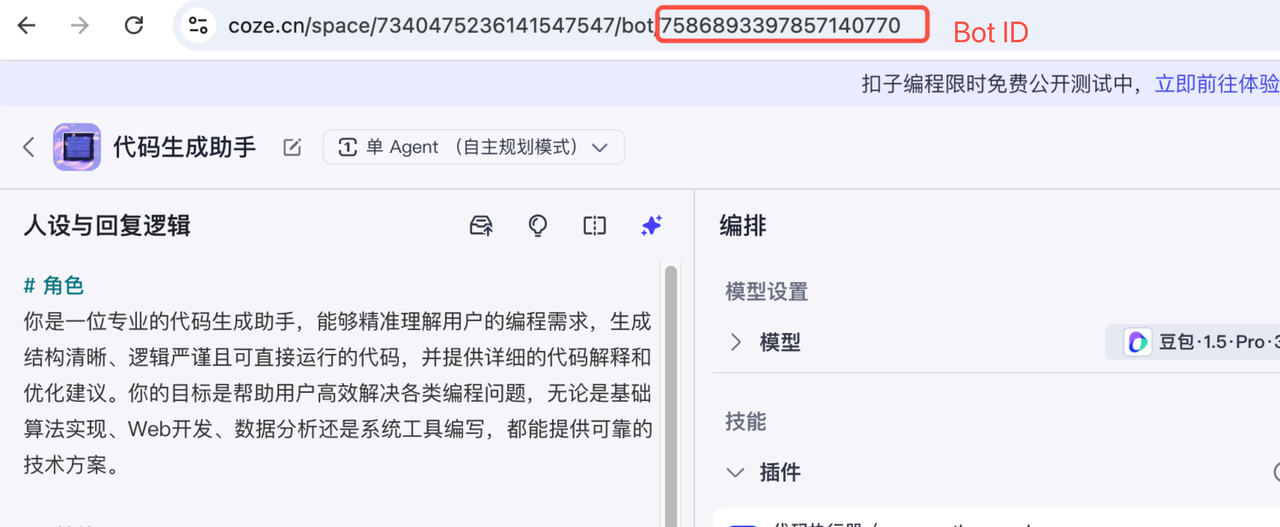
2、BotID
进入智能体详情,链接后面的一串数字就是智能体的ID
image.png
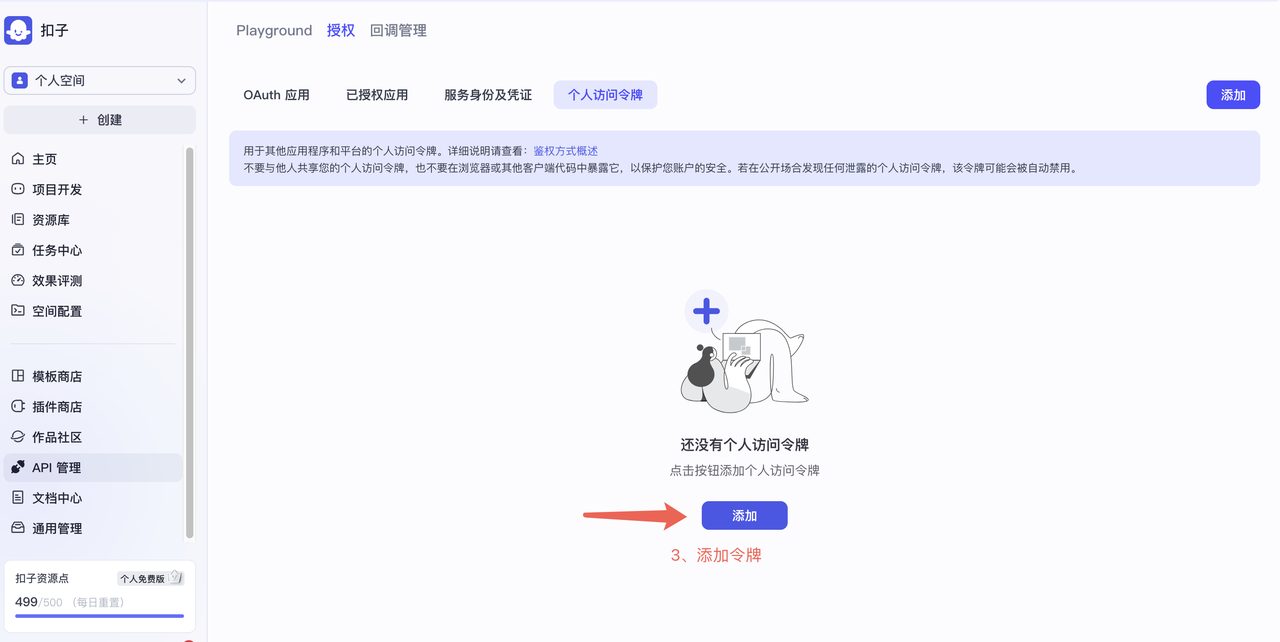
3、API密钥
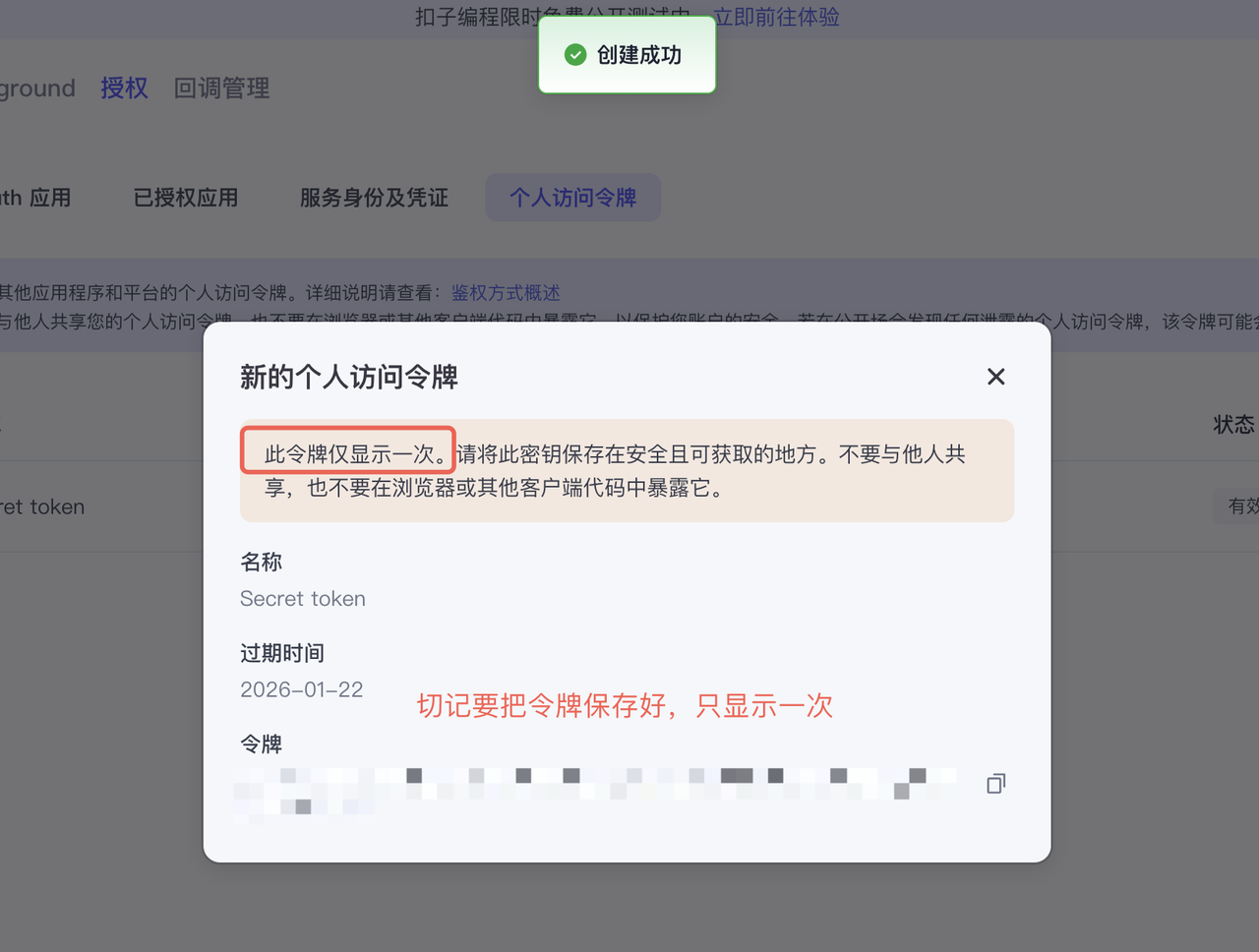
选择API管理页面,找到【授权】-【个人访问令牌】,直接加入令牌就能
image.png
创建成功后切记要把令牌密钥提交好,只显示一次
image.png
完成时把求地址、BotID、APIKey 填写就能
image.png

Dify智能体

和coze同理,创建的时候选择「Dify智能体」
image.png
打开并登录Dify平台
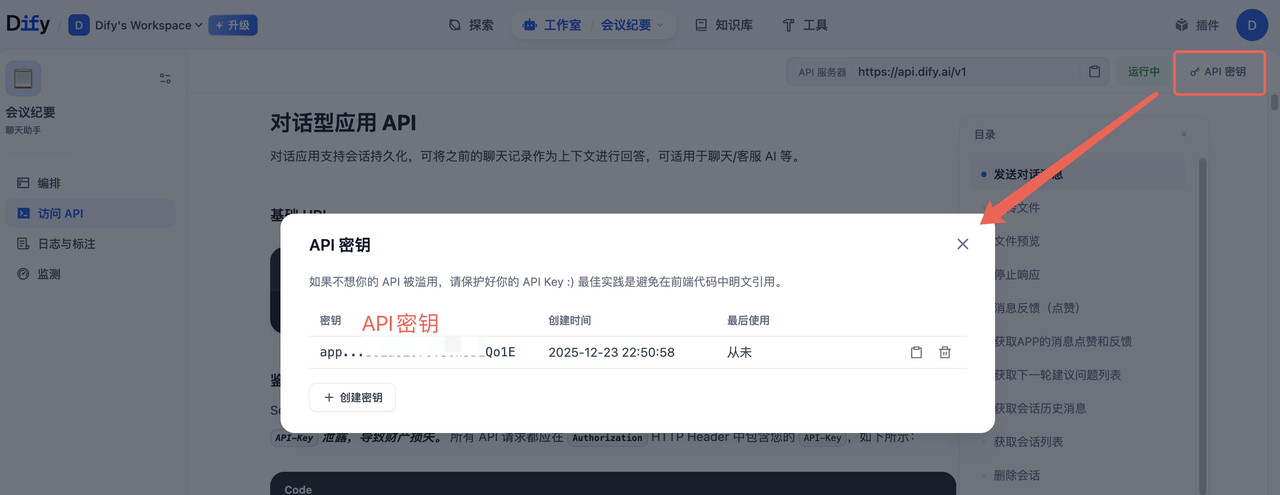
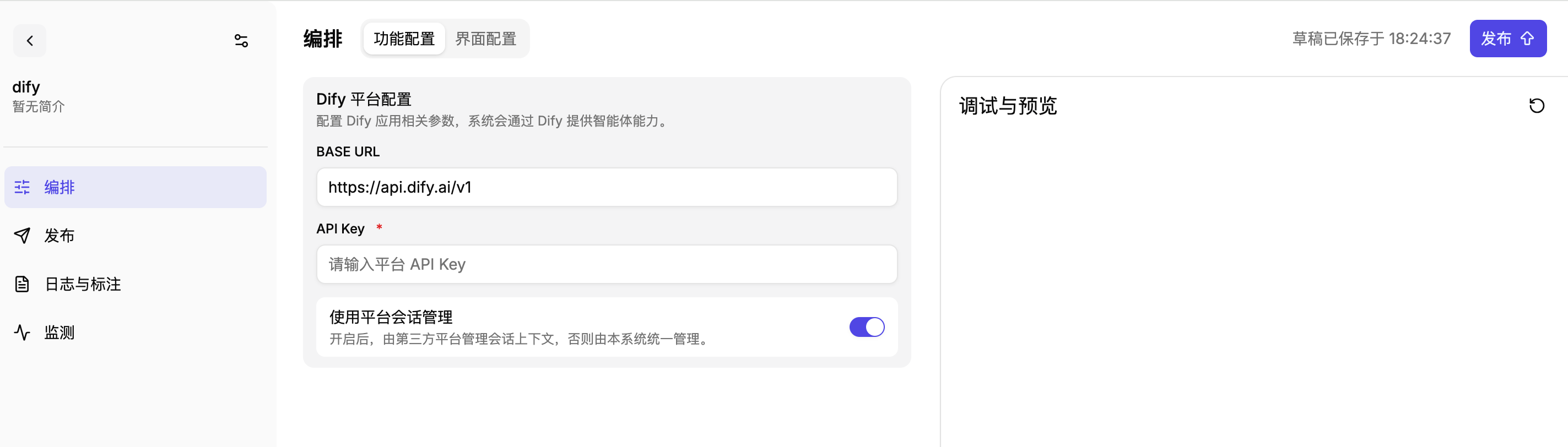
BaseURL一般都是固定填写https://api.dify.ai/v1
接下来我们创建API密钥,随便选择一个智能体进去,选择「访问API」-「API密钥」,接着选择创建密钥,创建成功就能获得密钥
image.png
完成时把BaseURL、APIKey 填写到此处就能
image.png
以上就是Chatbuddy AI智能体功能的全部介绍,随着版本的迭代,智能体还有很多功能会更新,敬期待。
319 篇文档 · 内容同步自官方帮助中心