接口介绍#
香蕉绘画应用使用【gemini-3-pro-image-preview】,亦即"nano-banana"(纳米香蕉)或“香蕉模型”默认适配第三方平台「https://bananarouter.com/」 (比其他站点稳很多)如使用其他第三方API务必确认参数是否匹配(支持Gemini 格式的接口,openai格式暂未接入),参考该平台的的接口文档,确认接口格式和参数一致就能使用。⚠️注意:API 接口自行前往对应接口的官方平台充值 使用。
API配置#
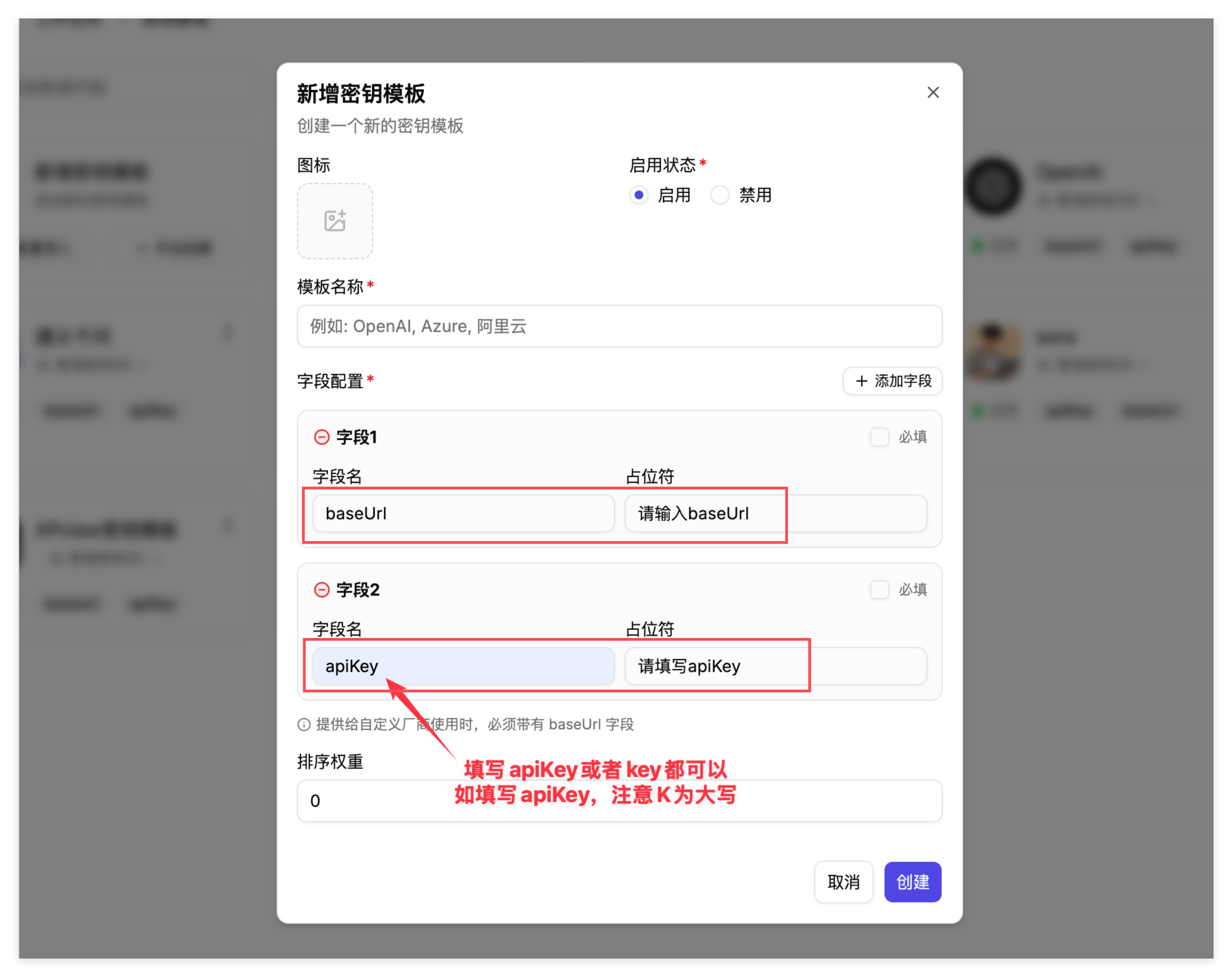
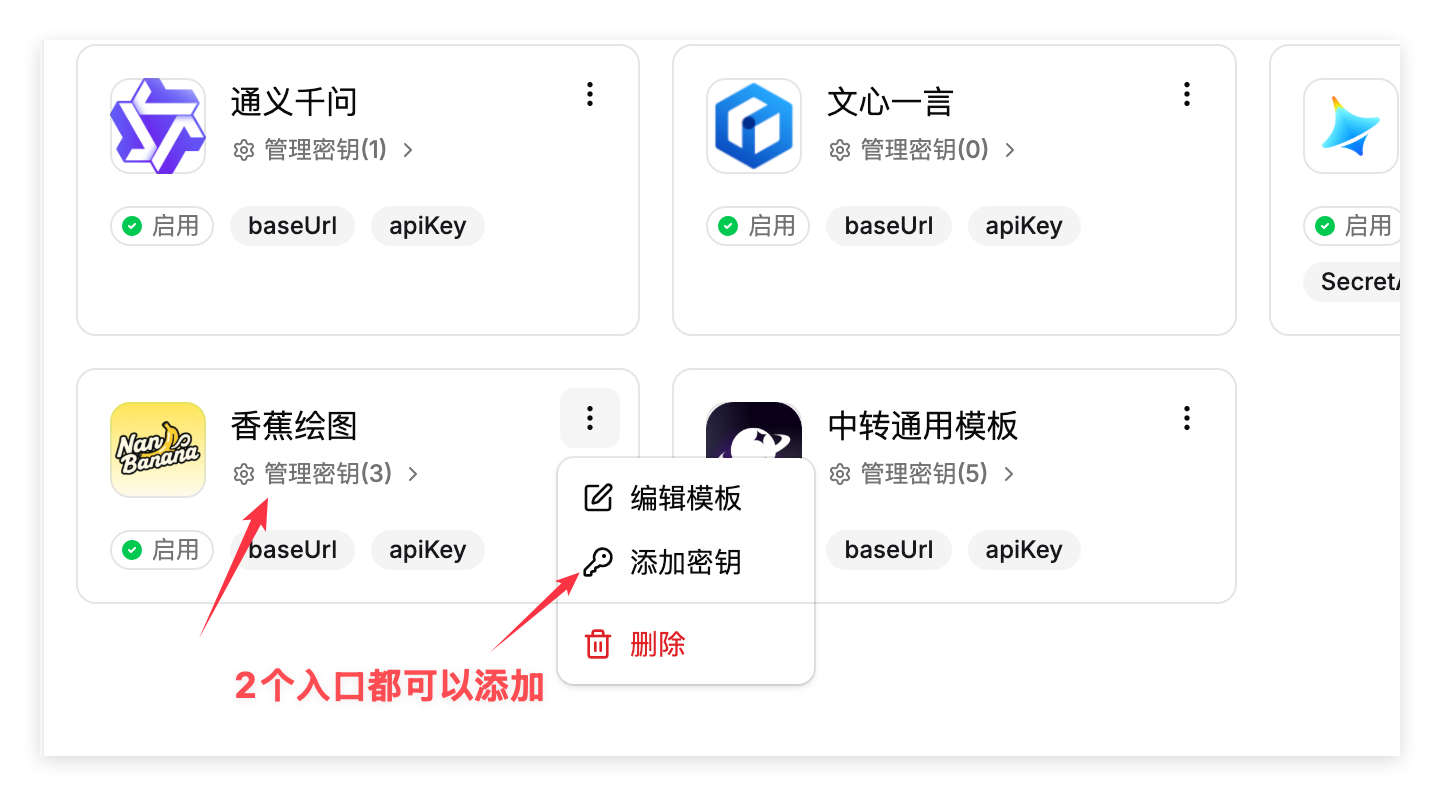
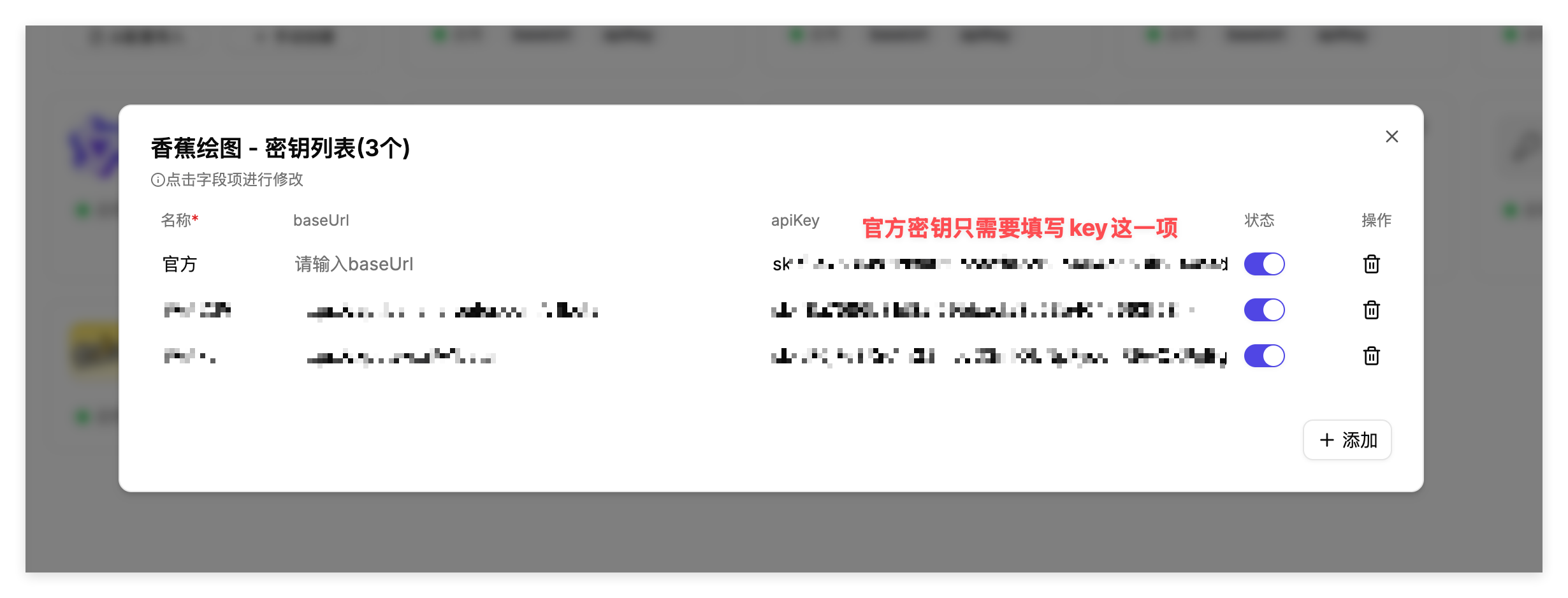
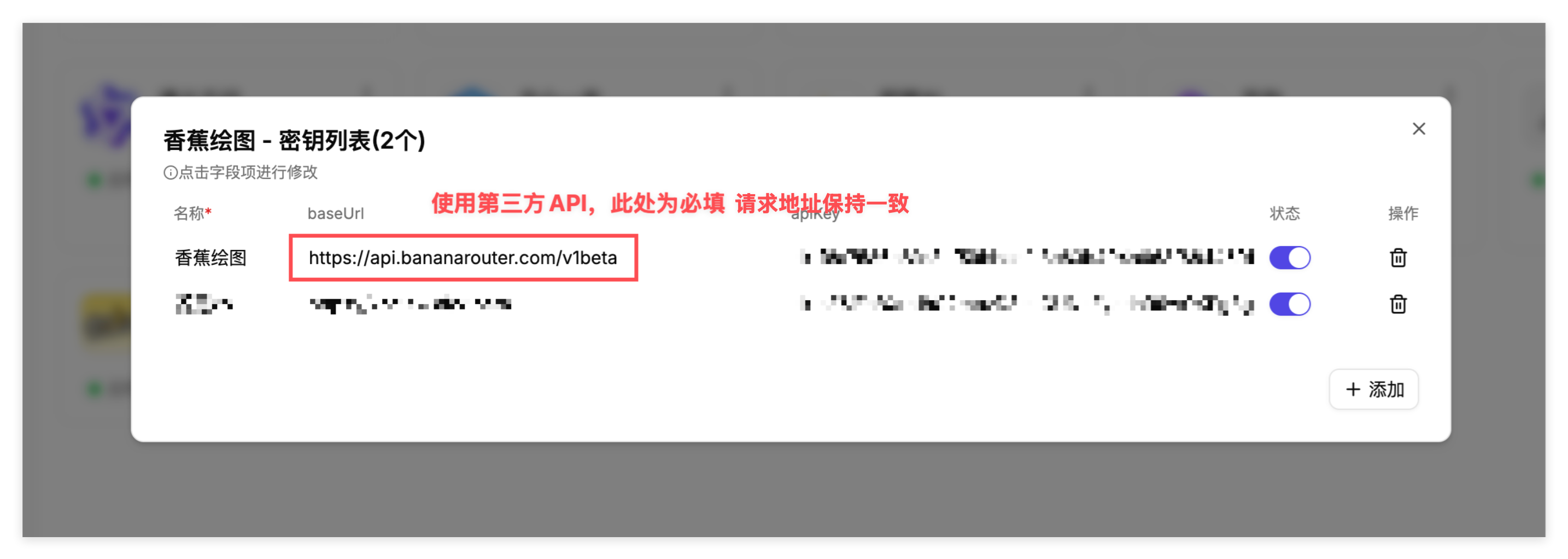
打开 Chatbuddy AI 后台-「密钥管理」-「新增模板」或者使用OpenAI或其他格式的模板也可以,接着选择「管理密钥」打开加入1.密钥模板需用到 baseUrl 和 apiKey 这2个字段,其中密钥的字段填写apiKey或key都可以,如填写的是 apiKey,应注意 K 须为大写。2.使用第三方中转密钥时,baseUrl 须必填,使用官方的密钥则无需填写 baseUrl3.baseUrl填写规则为:求地址/v1beta,如您使用的是我们推荐的香蕉站点,则填写https://api.bananarouter.com/v1beta
应用配置#
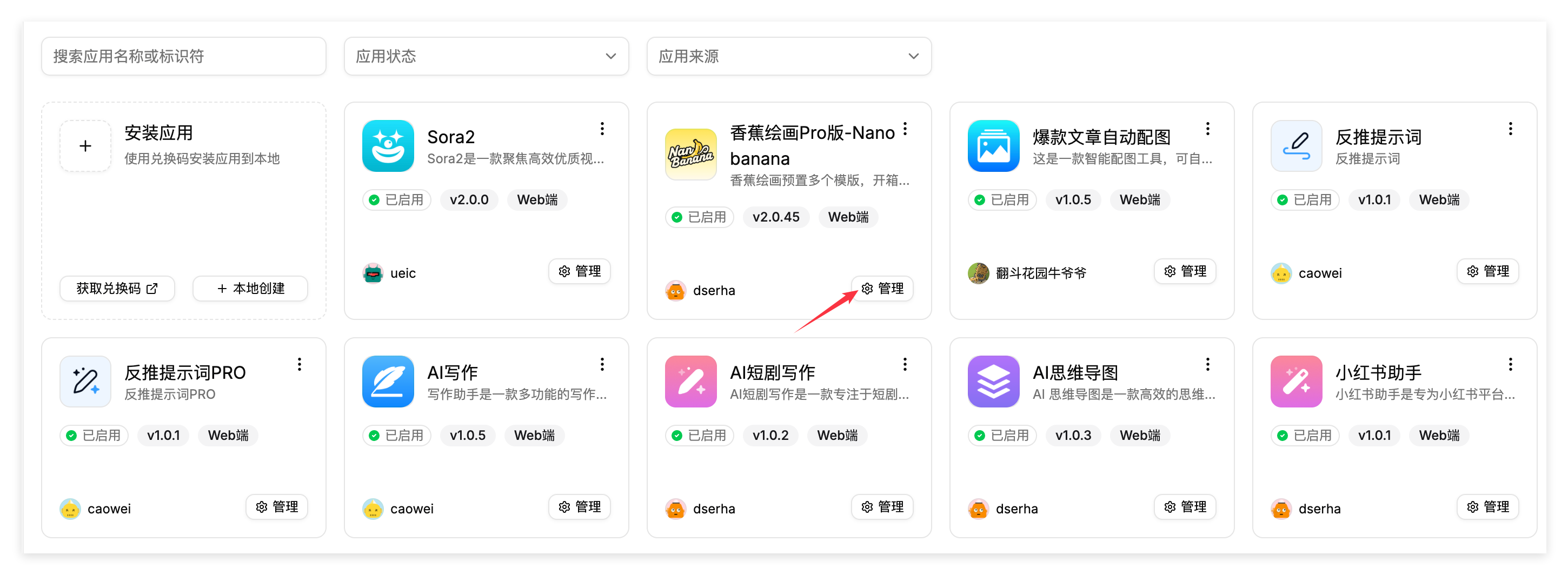
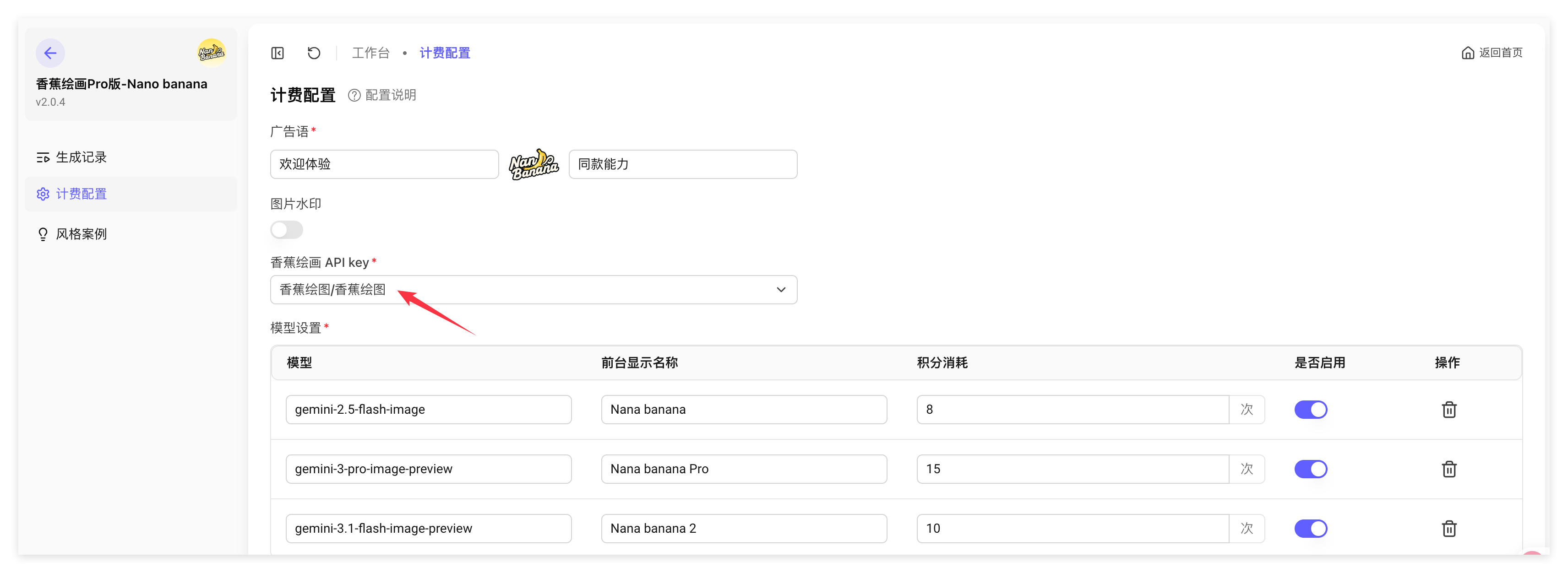
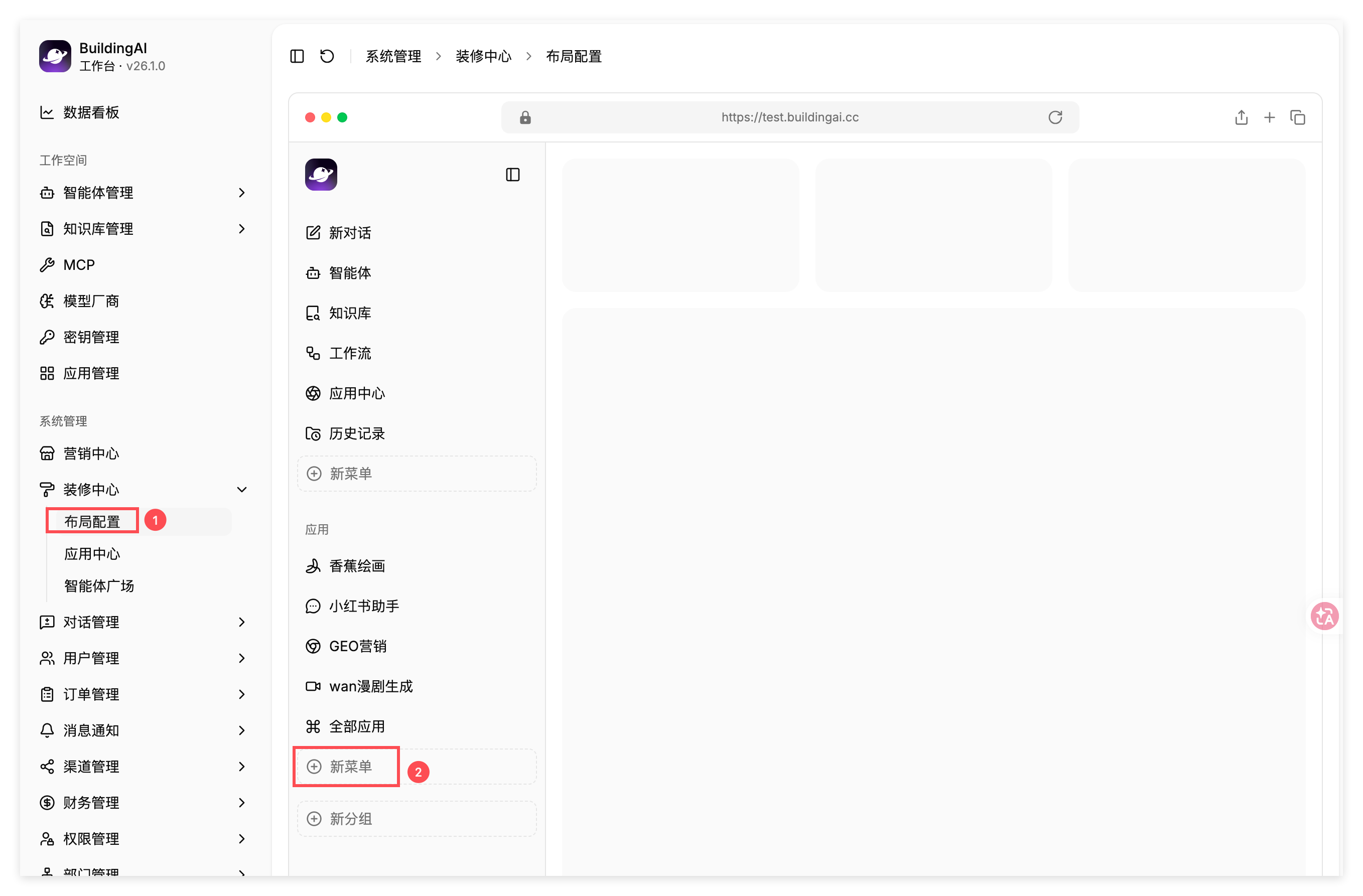
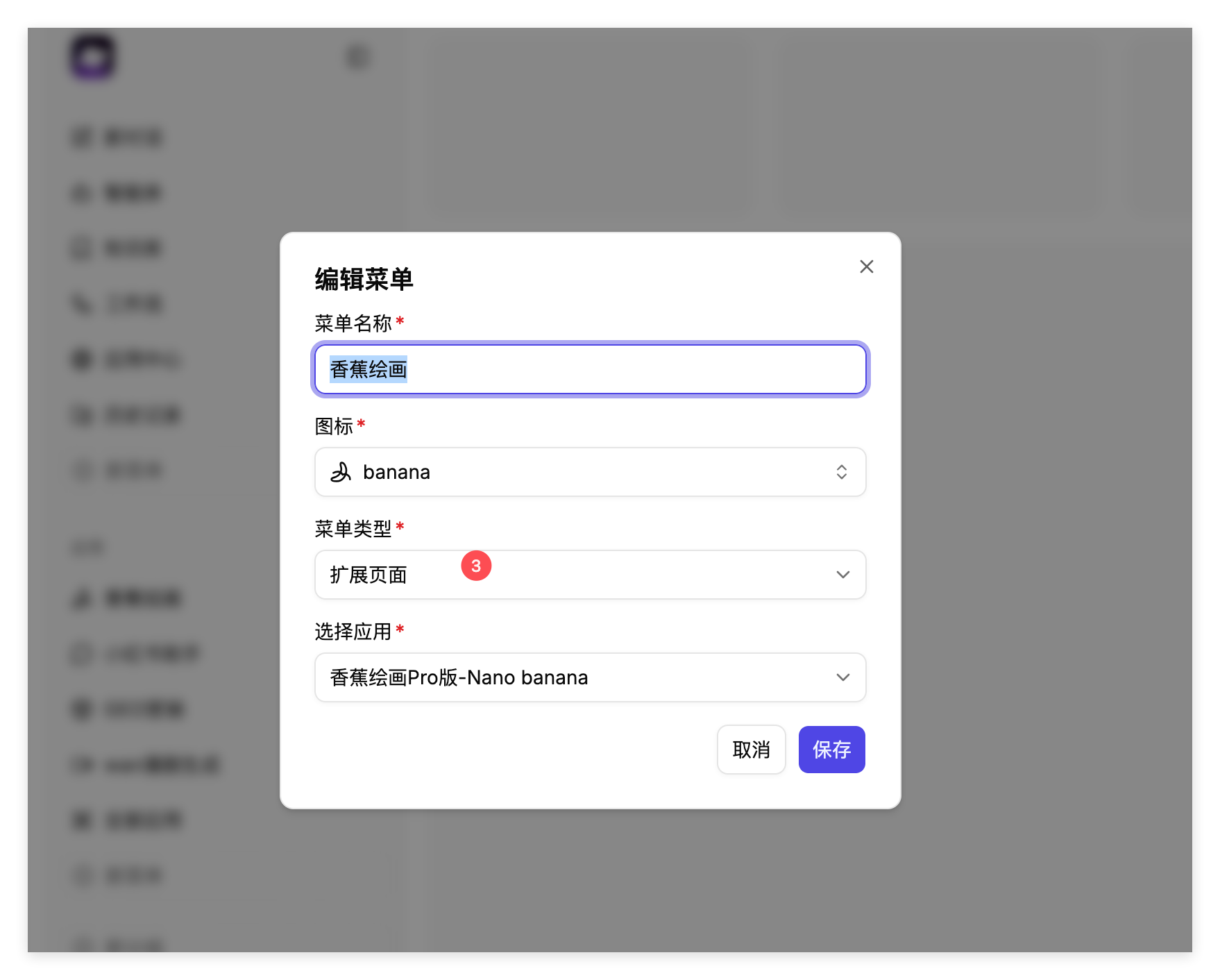
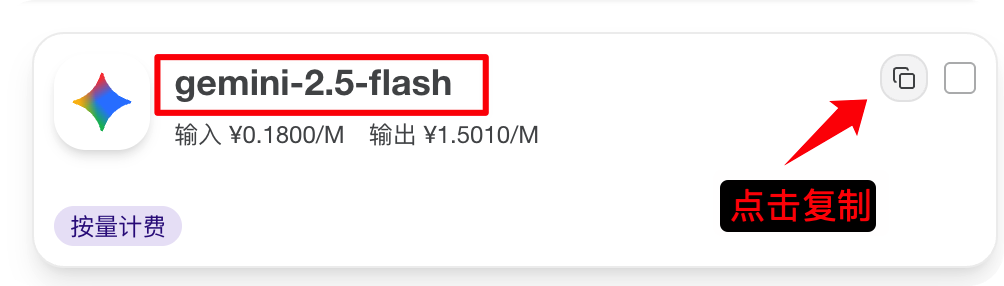
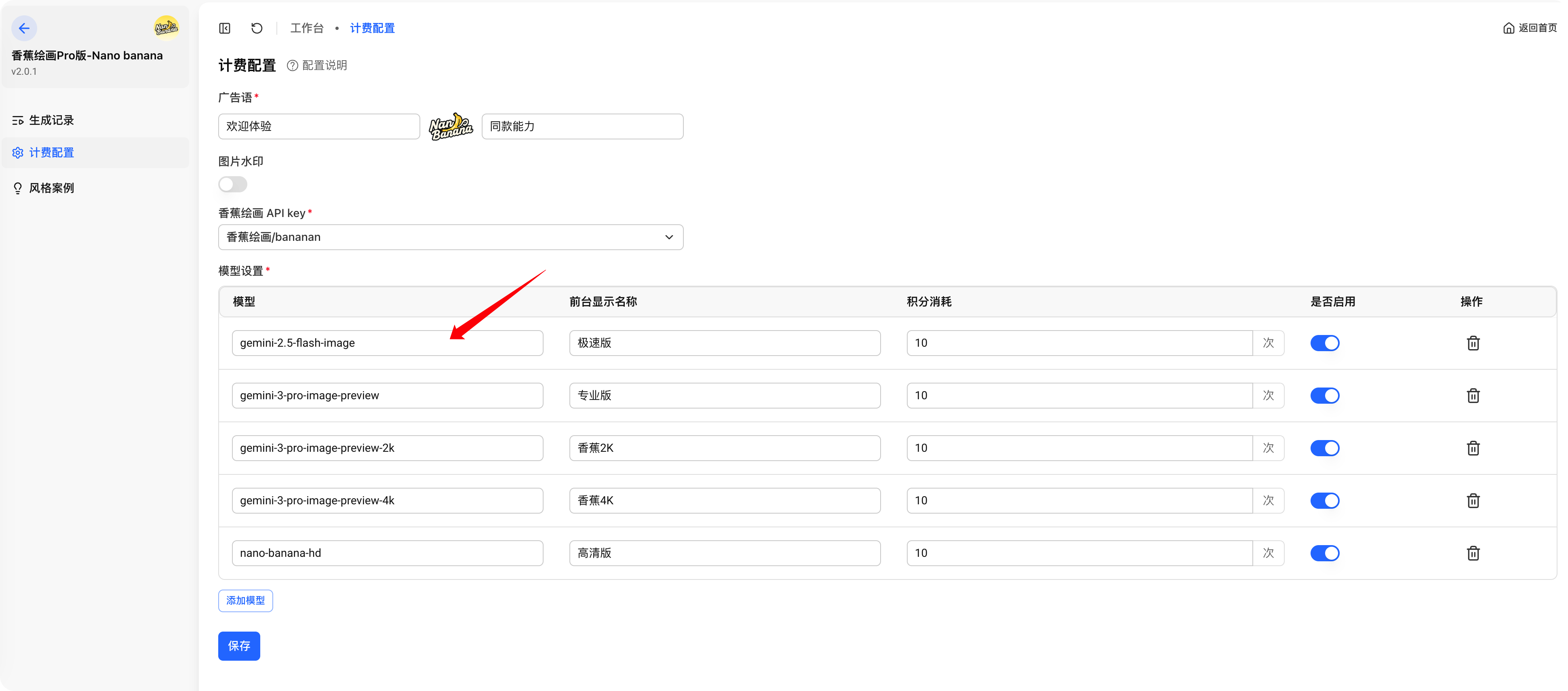
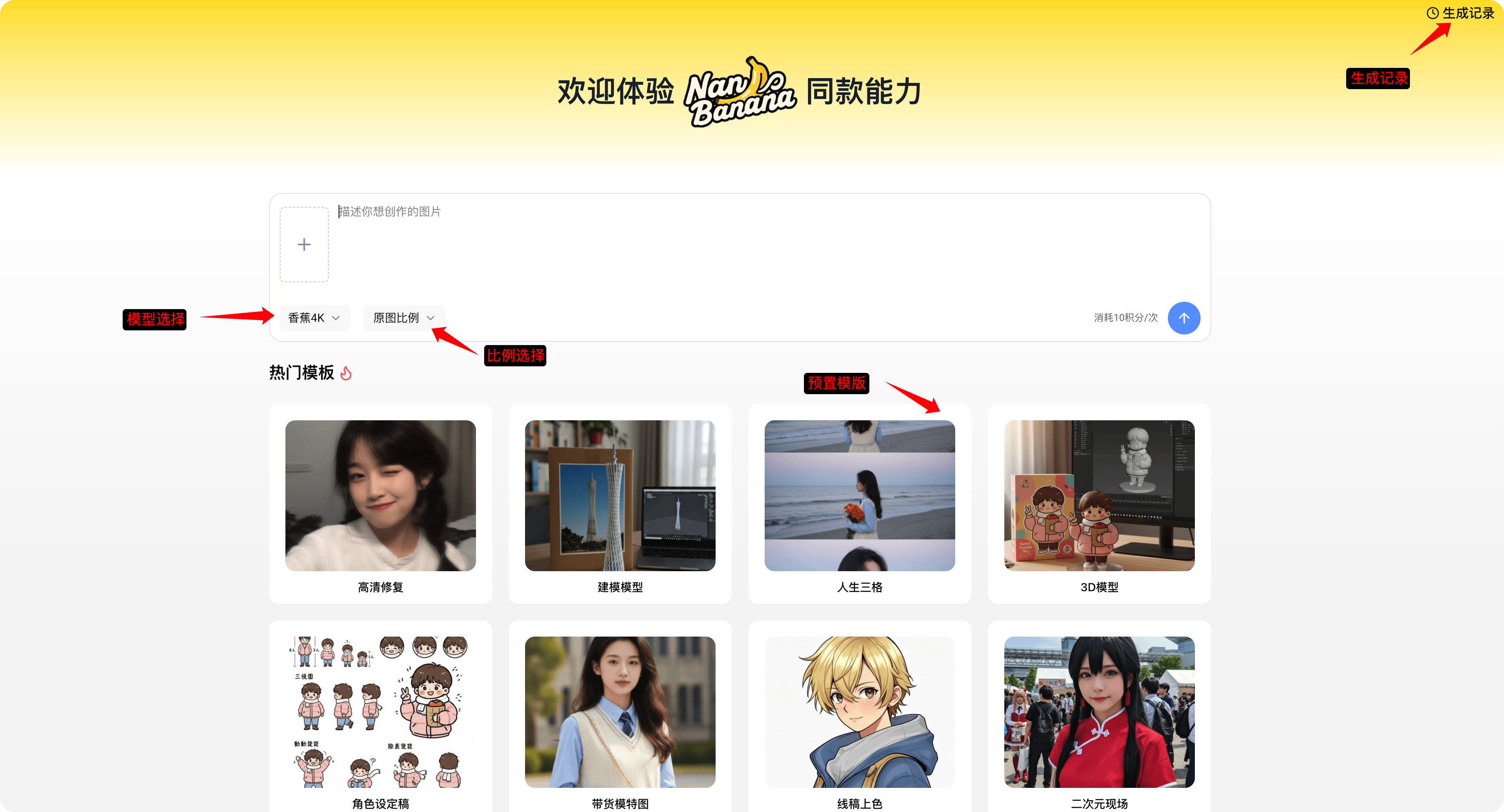
配置好密钥之后,打开「我的应用」-「香蕉绘画」,选择「管理」进去,找到「计费配置」页面,选择刚刚配好的密钥就能应用安装后,前往「装修中心」-「布局配置」-选择「新增菜单」,菜单类型选择「扩展页面」,选择对应的应用链接,提交后就能在前台看到应用的入口站长也可以在后台自行配置不同的生图模型(仅限Gemini系列),其他豆包、MJ、即梦、可灵等等不同体系的生图模型无法接入,需自行二次开发。注意,不同API平台的接口名称可能有所区别,前往你接入的API平台复制完整的模型名称。以 https://bananarouter.com/ 这个站点为例,找到需接入的Gemini模型后,选择复制完整的模型名称:接着在 Chatbuddy AI 后台「应用管理」-「香蕉绘画应用」,计费配置这里粘贴完整的模型名称就能前台显示名称:只是用来给用户前台使用显示,不影响实际模型效果,可以根据自己业务需改名字 前台界面功能介绍#
部分模型不支持自定义比例,因此「比例」按钮会禁用,默认使用原图比例。
gemini-3-pro-image-preview
gemini-3.1-flash-image-preview