开发文档
为了开始使用 Tauri 构建项目,你第一步需安装一些依赖项:
系统依赖项
Linux
Debian
sudo apt update
sudo apt install libwebkit2gtk-4.1-dev \ build-essential \ curl \ wget \ file \ libxdo-dev \ libssl-dev \ libayatana-appindicator3-dev \ librsvg2-dev
Arch
sudo pacman -Syu
sudo pacman -S --needed \ webkit2gtk-4.1 \ base-devel \ curl \ wget \ file \ openssl \ appmenu-gtk-module \ libappindicator-gtk3 \ librsvg \ xdotool
Fedora
sudo dnf check-update
sudo dnf install webkit2gtk4.1-devel \ openssl-devel \ curl \ wget \ file \ libappindicator-gtk3-devel \ librsvg2-devel \ libxdo-devel
sudo dnf group install "c-development"
Gentoo
sudo emerge --ask \ net-libs/webkit-gtk:4.1 \ dev-libs/libappindicator \ net-misc/curl \ net-misc/wget \ sys-apps/fileopenSUSE
sudo zypper up
sudo zypper in webkit2gtk3-devel \ libopenssl-devel \ curl \ wget \ file \ libappindicator3-1 \ librsvg-devel
sudo zypper in -t pattern devel_basis
Alpine
sudo apk add \ build-base \ webkit2gtk \ curl \ wget \ file \ openssl \ libayatana-appindicator-dev \ librsvgAwesome Tauri on 平台
以获知是否已有指南被创建。
macOS
以及各种 macOS 和 iOS 开发依赖项。
Windows
WebView2。这两者都是在 Windows 上执行开发所必需的。
Microsoft C++ 生成工具
1.
安装程序并打开它以开始安装。
2.
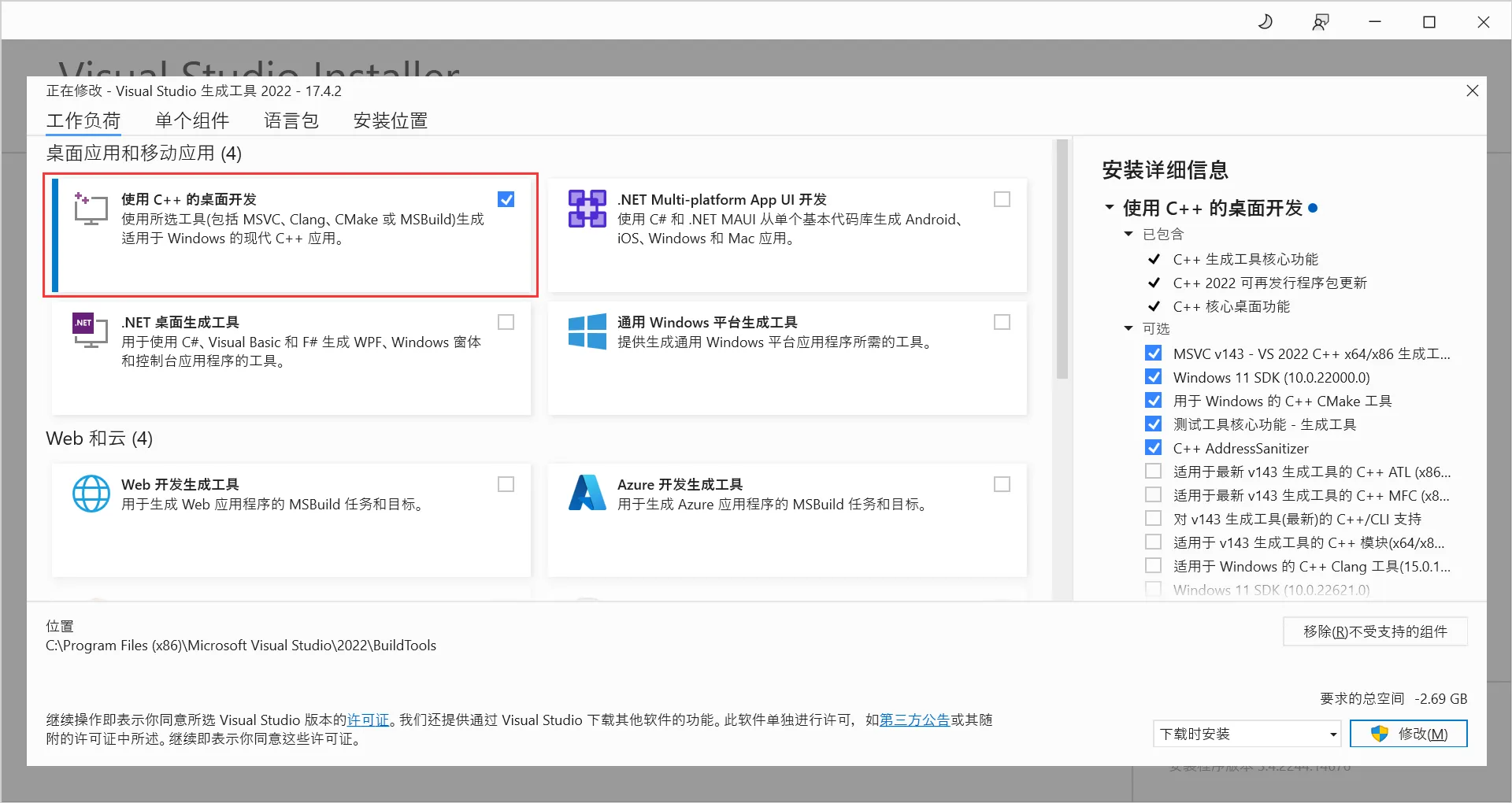
WebView2
💡提示 WebView 2 已安装在 Windows
10(从版本 1803 开始)和更高版本的 Windows 上。如果你正在这些版本之一上执行开发,则可以跳过此流程,并直接转到
下载并安装 Rust。
Bootstrapper)”。
Rust
构建并需它执行开发。使用以下方法之一安装 Rust。你能够在
https://www.rust-lang.org/zh-CN/tools/install 浏览更多安装方法。
rustup安装:curl --proto '=https' --tlsv1.2 https://sh.rustup.rs -sSf | sh💡提示 我们已经审核了这个 bash 脚本,它做了它所说的应该做的事情。尽管如此,在盲目地使用脚本之前,先看一看总是明智的。以下是作为纯文本的脚本文件:rustup.sh
rustup。winget安装 rustup:winget install--idRustlang.Rustup⚠️警告 为了完全支持 Tauri 和 trunk等工具,确保在安装程序对话框中的default host triple选择 MSVC Rust 工具链。根据你的系统,它应该是x86_64-pc-windows-msvc、i686-pc-windows-msvc
或 >aarch64-pc-windows-msvc。如果你已安装 Rust,你能够借助运行以下命令来确保安装正确的工具链:rustup default stable-msvc
Node.js
💡提示 仅当你打算使用 JavaScript 前端框架时
1.
2.
node -v
# v20.10.0
npm -v
# 10.2.3corepack enable。这一步是可选的,只有在您想使用 npm 以外的包管理器时才需。故障排除
Tauri Discord 以寻求帮助。
本地运行
打包
共 319 篇文档 · 内容同步自官方帮助中心