宝塔面板部署
本教程包含 宝塔手动部署 和 宝塔Docker部署
统一前置准备
内存:≥4GB RAM(建议8GB)
存储:≥5GB 空闲空间
Git安装(如果已安装可跳过)
sudo apt update
sudo apt install -y gitsudo yum install -y gitgit --version
# 输出版本信息则介绍安装成功
# git version 2.xx.x获取代码
www/wwwroot目录,打开宝塔终端,执行以下命令:cd /www/wwwroot
# 将官方部署包上传并解压到 ./chatbuddy-ai
# 部署包可在官网控制台「部署包下载」中获取配置环境变量
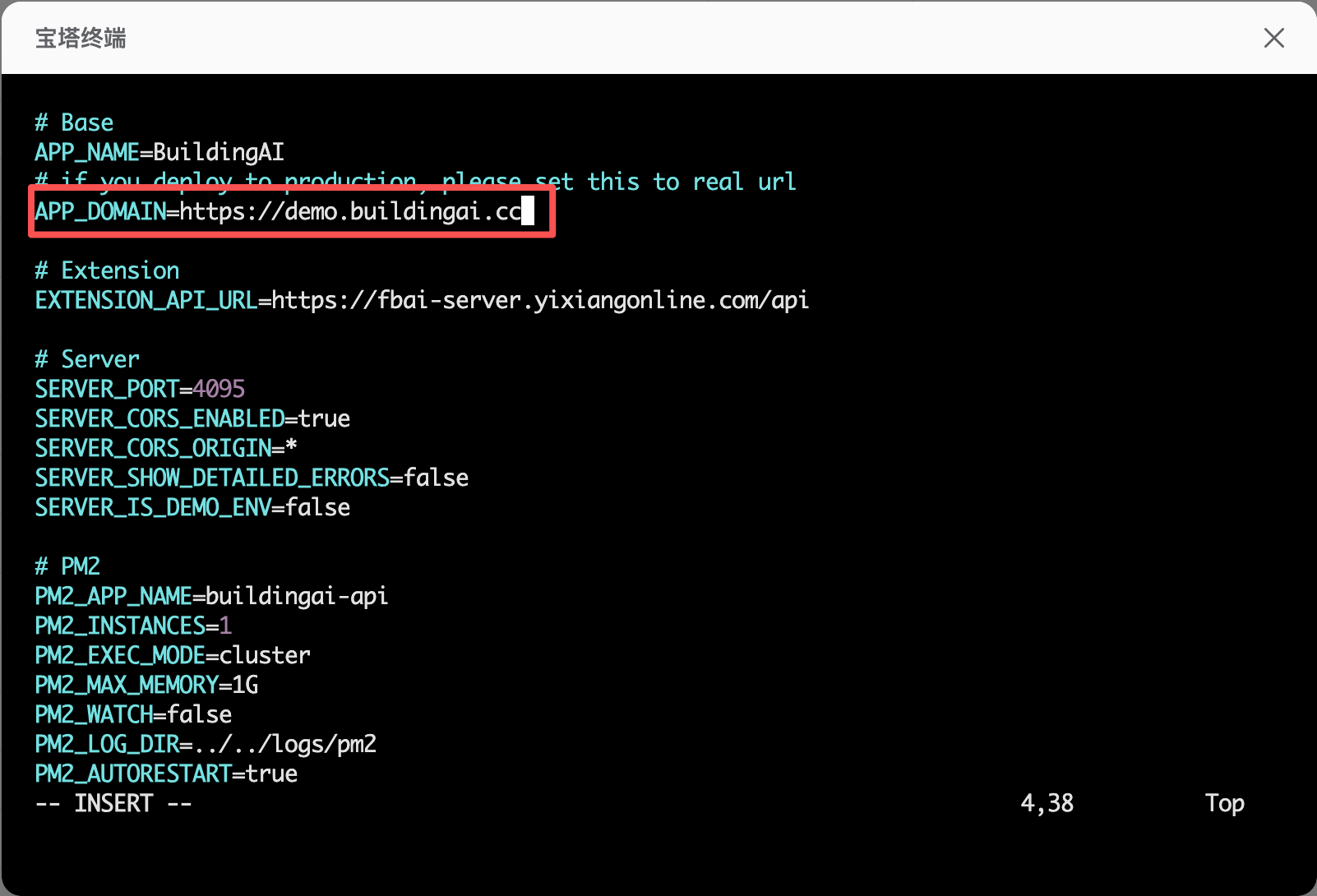
cd /www/wwwroot/chatbuddy-ai
cp .env.example .env # 方式一
vi .env
# 按 i 打开修改模式
# 接着根据自身配置修改 APP_DOMAIN 环境变量为准备部署的域名,比如https://example.com
# 修改完后记得按 ESC 接着输入 :wq 提交退出 # 方式二
# 手动双击.env文件执行同上对应修改并提交文件
如果前端需求其他域名,需修改 .env 中的 VITE_PRODUCT_APP_BASE_URL,只求本站则留空就能
开始安装
宝塔 Docker 部署
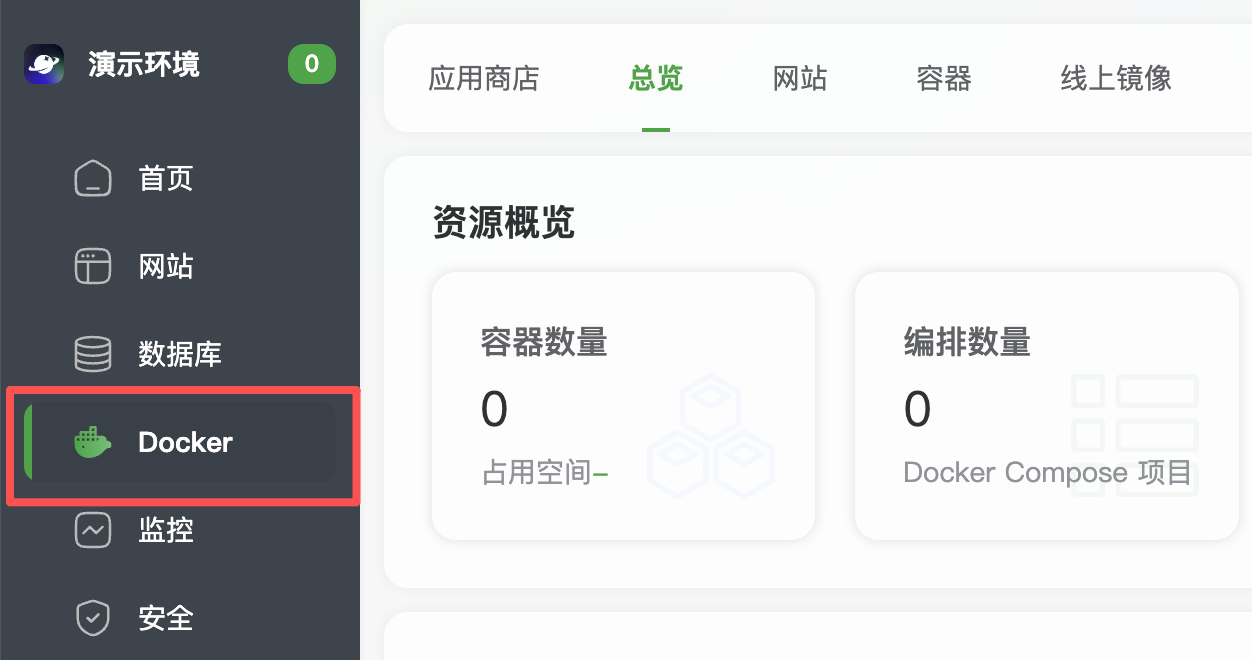
docker -v
# 输出下面内容表示已安装
# Docker version 28.x.x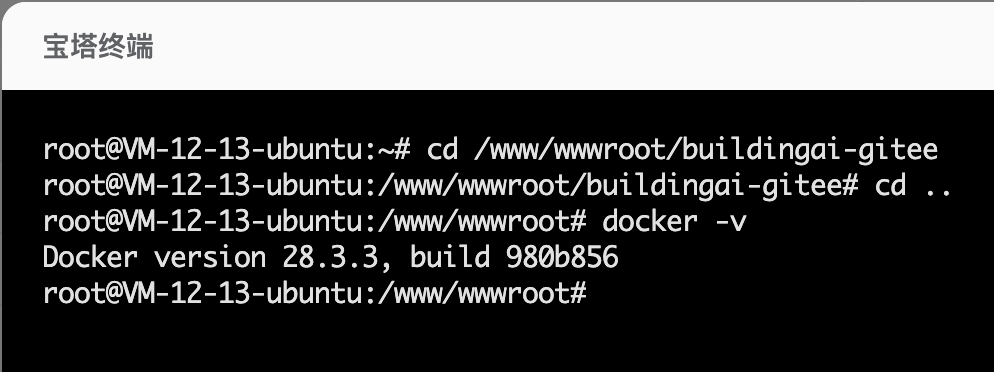
cd /www/wwwroot/chatbuddy-ai
docker compose up -d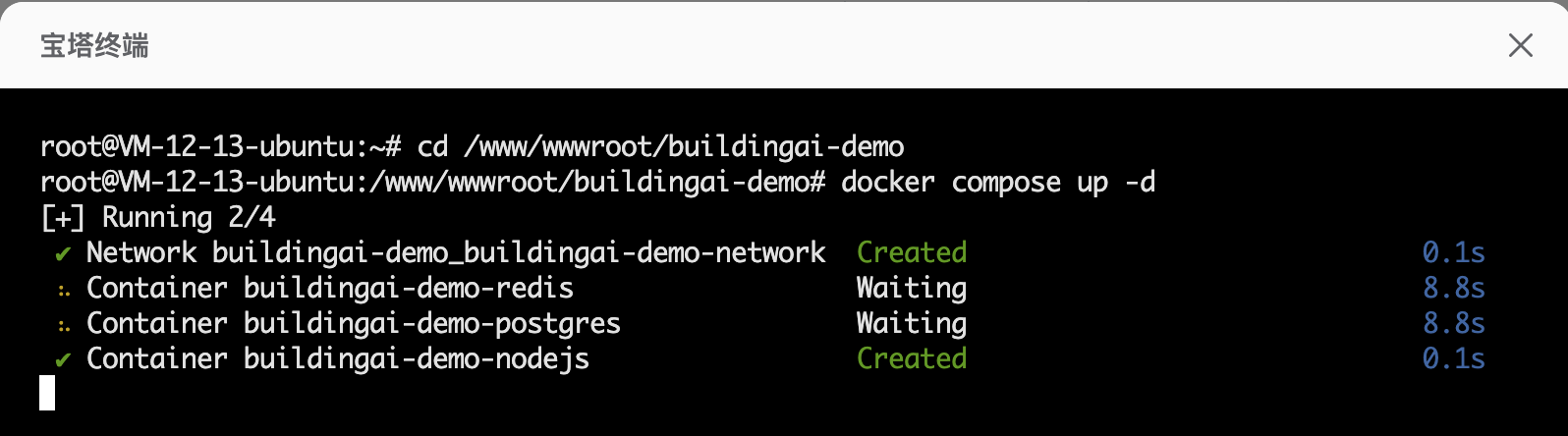
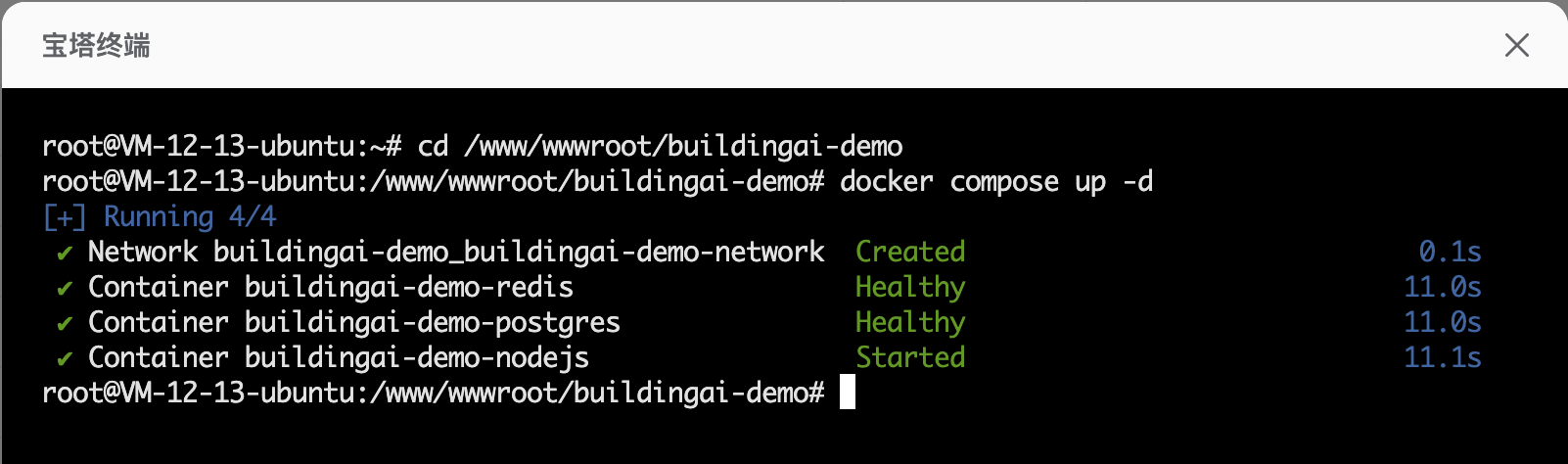
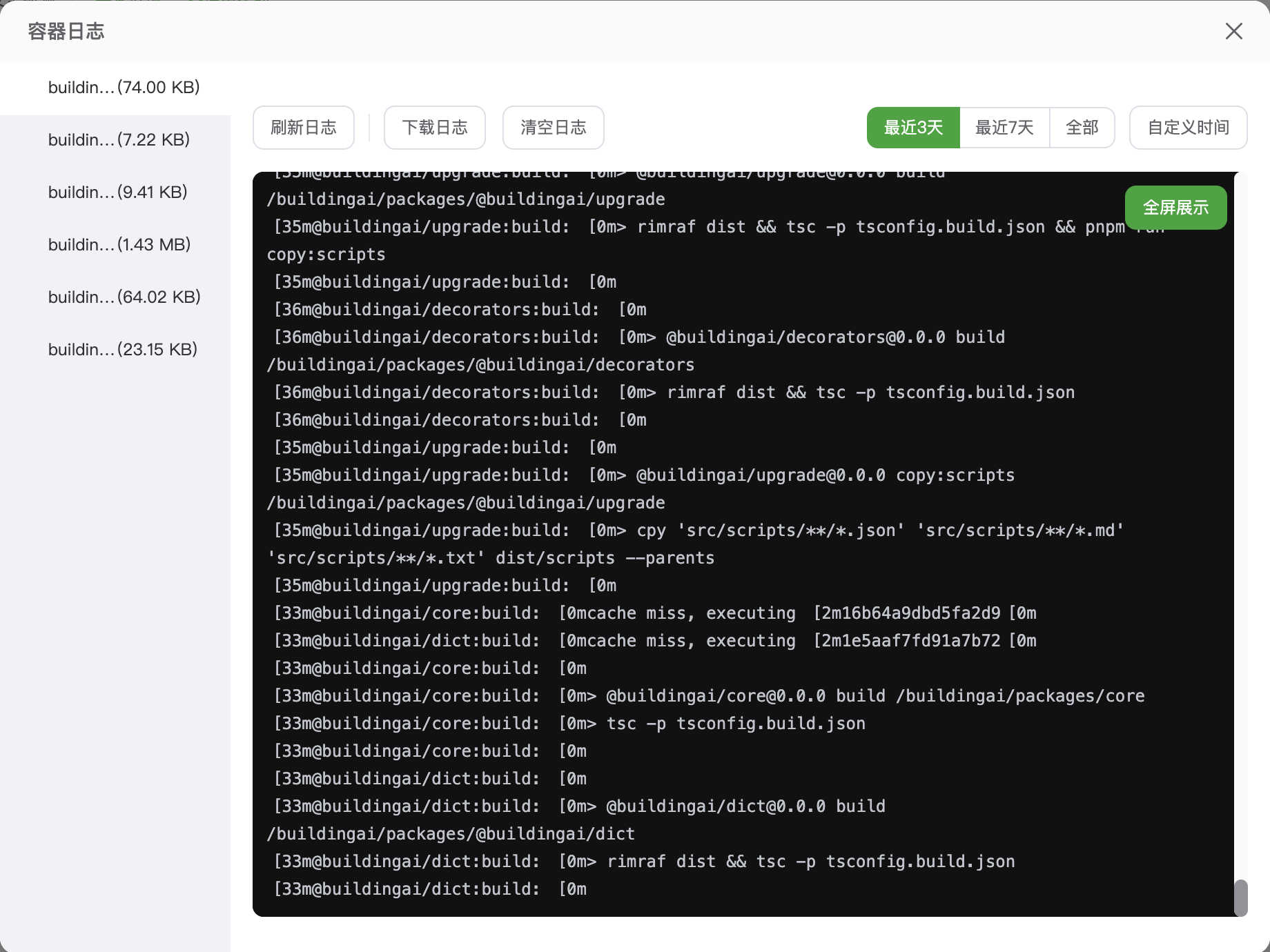
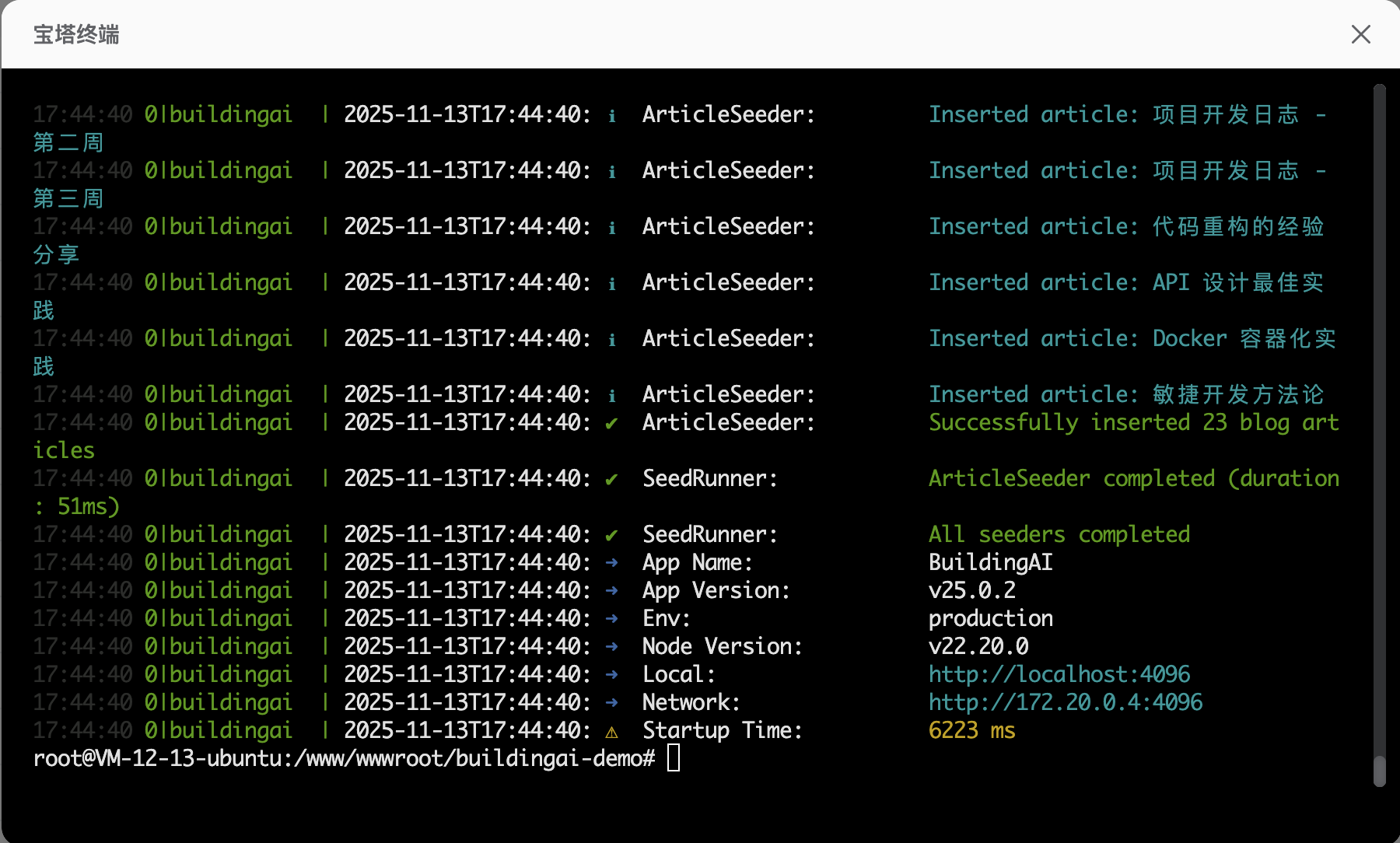
docker logs chatbuddy-ai-nodejs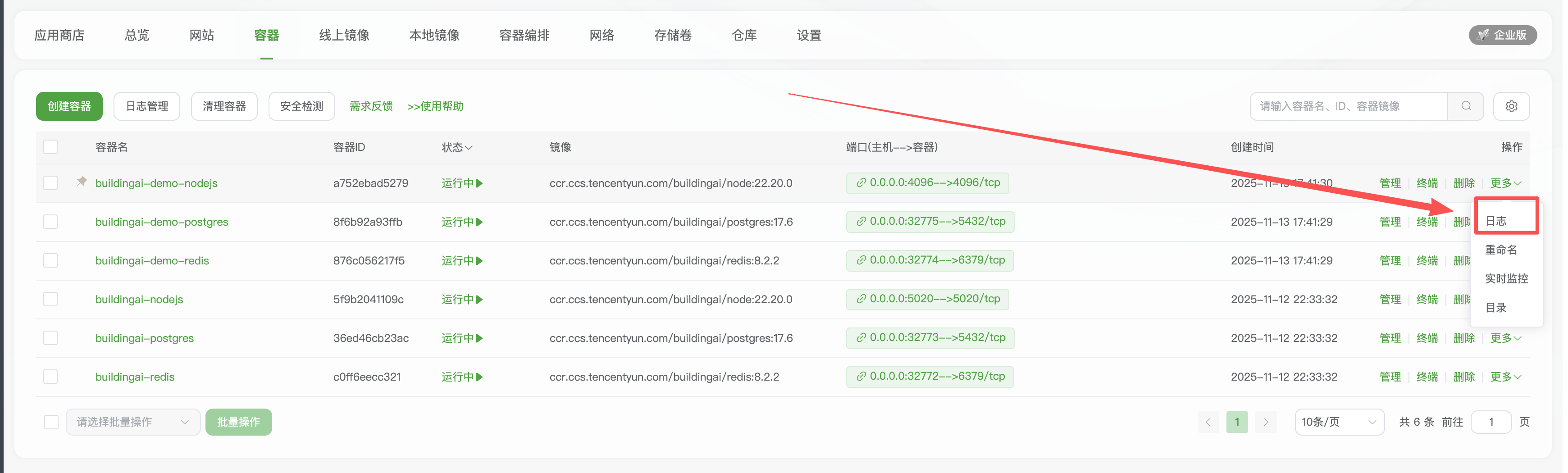
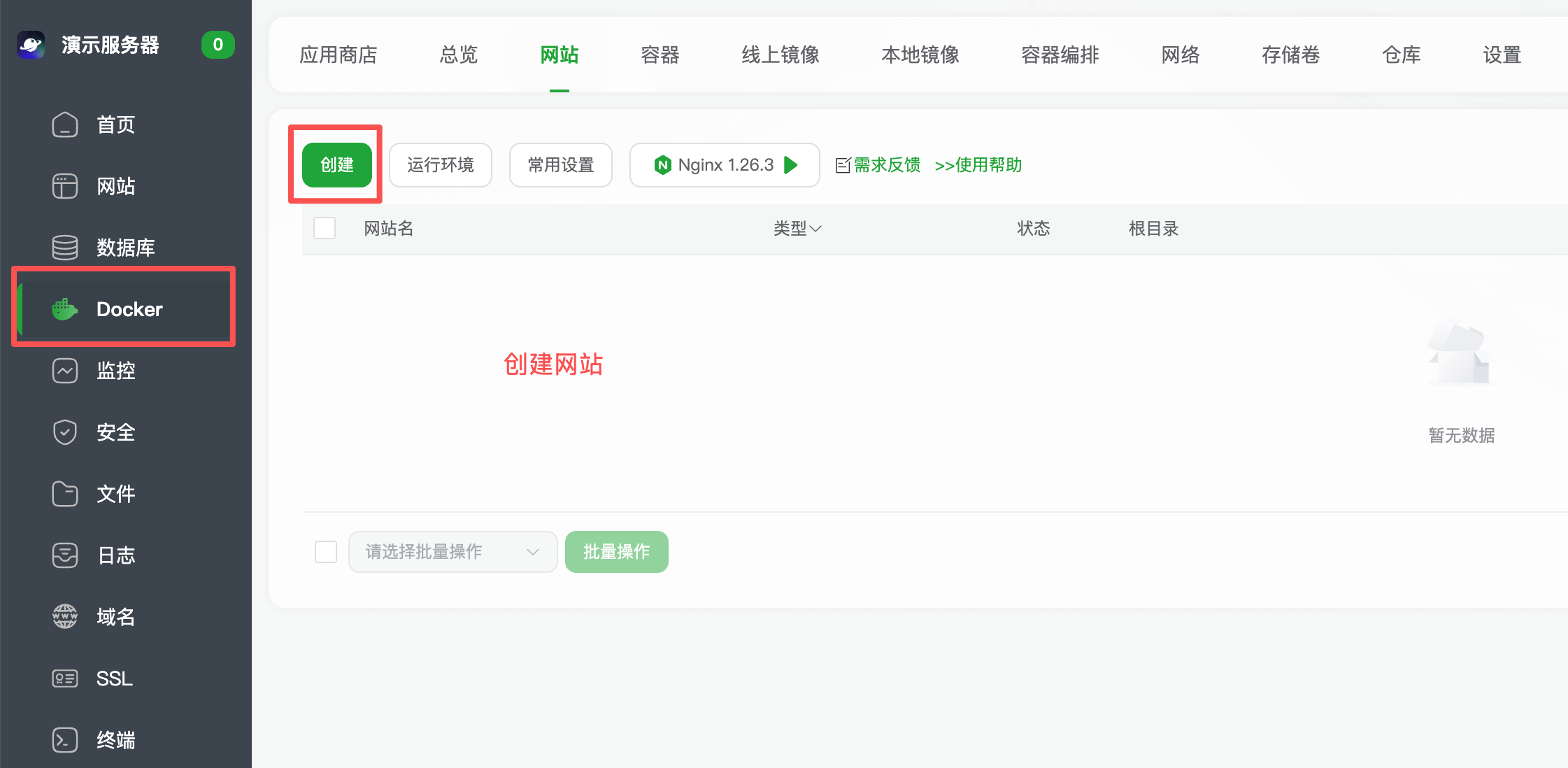
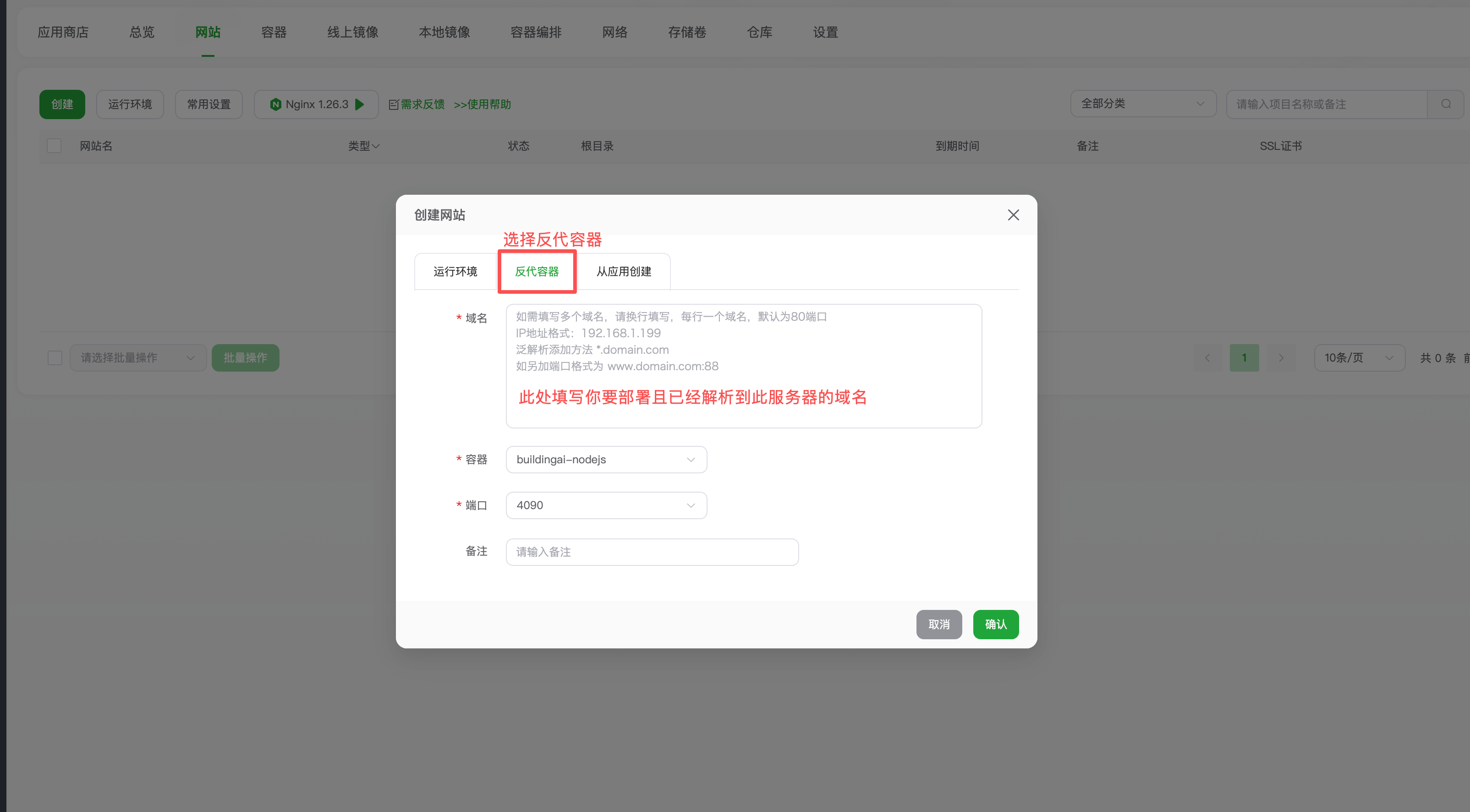
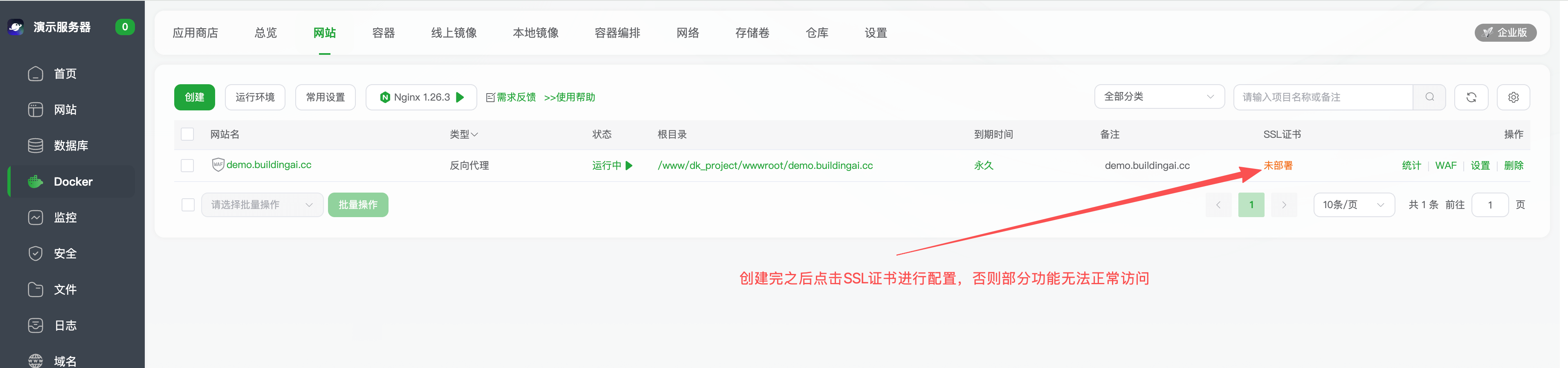
宝塔手动部署
Redis:8.x 或 7.x
NodeJS:22.20.x
cd /tmp
# 清华大学pgsql镜像源
wget https://mirrors.tuna.tsinghua.edu.cn/postgresql/source/v17.6/postgresql-17.6.tar.gz
# 或者
# 阿里镜像源
wget https://mirrors.aliyun.com/postgresql/source/v17.4/postgresql-17.4.tar.gz
# 下面以清华大学17.6镜像源举例
### 解压代码
```bash
tar -zxvf postgresql-17.6.tar.gz
cd postgresql-17.6# 这里的/www/server/pgsql是你宝塔安装的pgsql的目录,一般是/www/server/pgsql
./configure --prefix=/www/server/pgsql --with-uuid=e2fs
make && make install
# 如果提示缺少uuid相关依赖则执行执行安装
sudo apt install -y uuid-devcd contrib
make && make installcd /tmp
git clone https://github.com/amutu/zhparser.git
cd zhparser
make && make install
# 如果报scws有关的错那就先安装下面的scws依赖:
cd /tmp
wget https://www.xunsearch.com/scws/down/scws-1.2.3.tar.bz2
tar xjf scws-1.2.3.tar.bz2
cd scws-1.2.3
./configure --prefix=/usr/local/scws
make && make install
# 这里如果报No such file or directory,那就执行以下命令执行构建
make PG_CONFIG=/www/server/pgsql/bin/pg_config SCWS_HOME=/usr/local/scws
make install make PG_CONFIG=/www/server/pgsql/bin/pg_config
编译没错误之后重新打开zhparser执行编译
cd /tmp/zhparser
make PG_CONFIG=/www/server/pgsql/bin/pg_config SCWS_HOME=/usr/local/scwscd /tmp
git clone https://github.com/pgvector/pgvector.git
cd pgvector
make && make installpsql -U postgres -h localhostCREATE DATABASE chatbuddy-ai;\c chatbuddy-ai-- 官方内置拓展
CREATE EXTENSION IF NOT EXISTS "uuid-ossp";
-- 中文分词
CREATE EXTENSION IF NOT EXISTS zhparser;
-- 向量搜索
CREATE EXTENSION IF NOT EXISTS vector;到目前为止,环境已准备完毕
cd /www/wwwroot/chatbuddy-ai
pnpm predeploy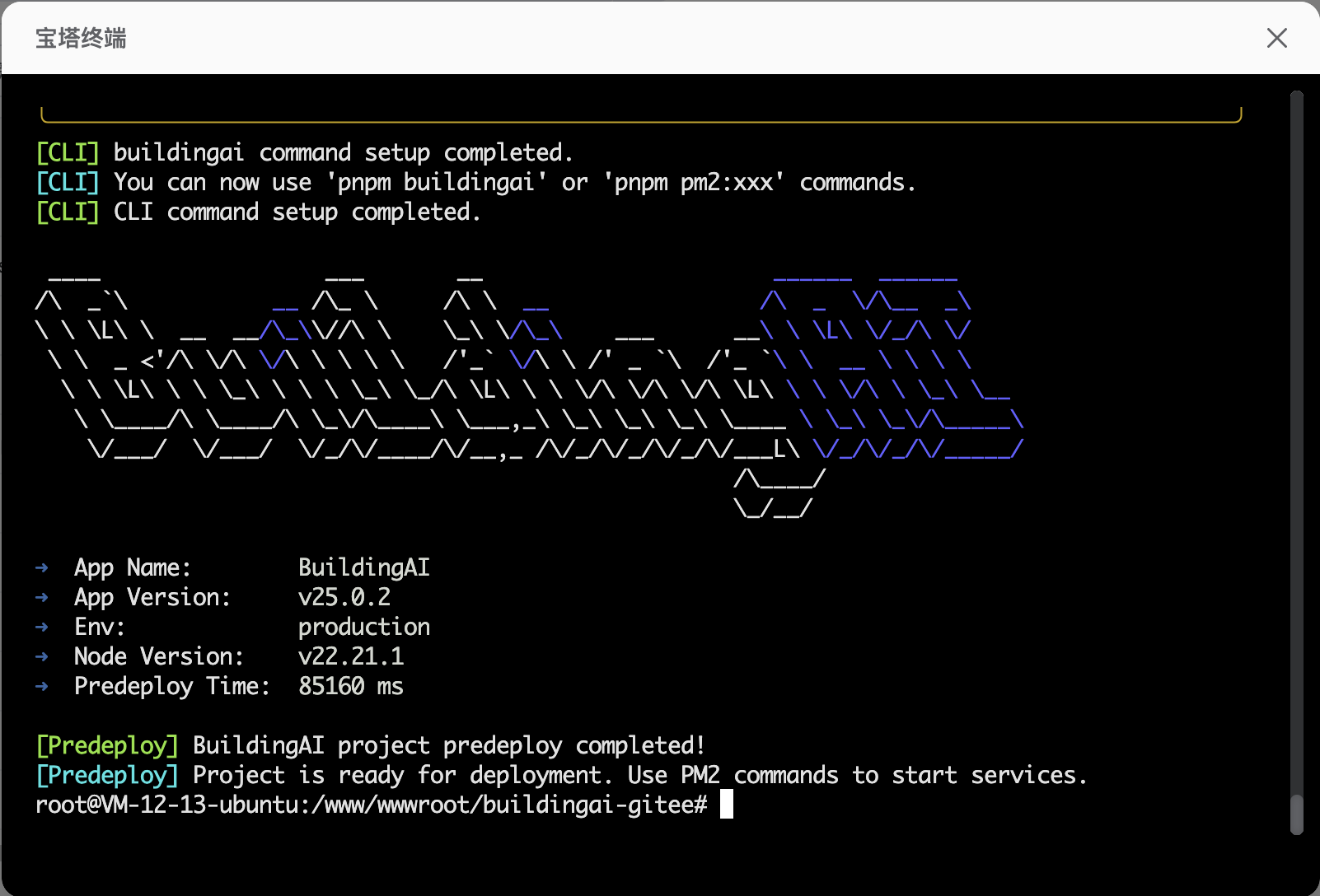
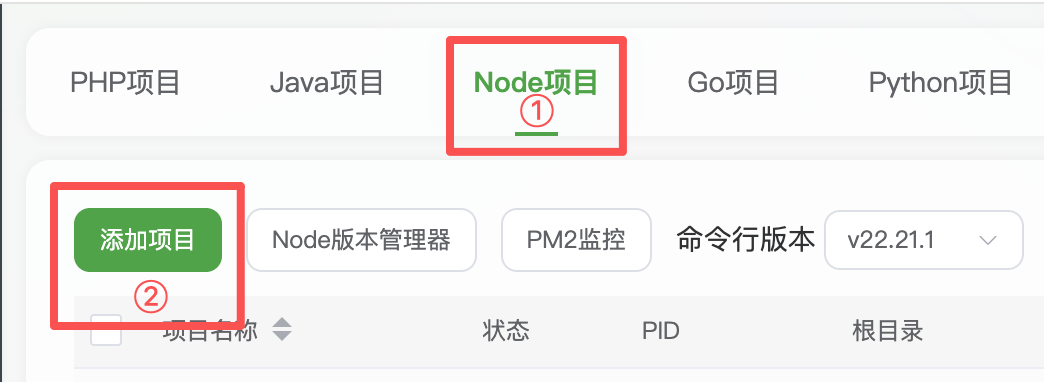
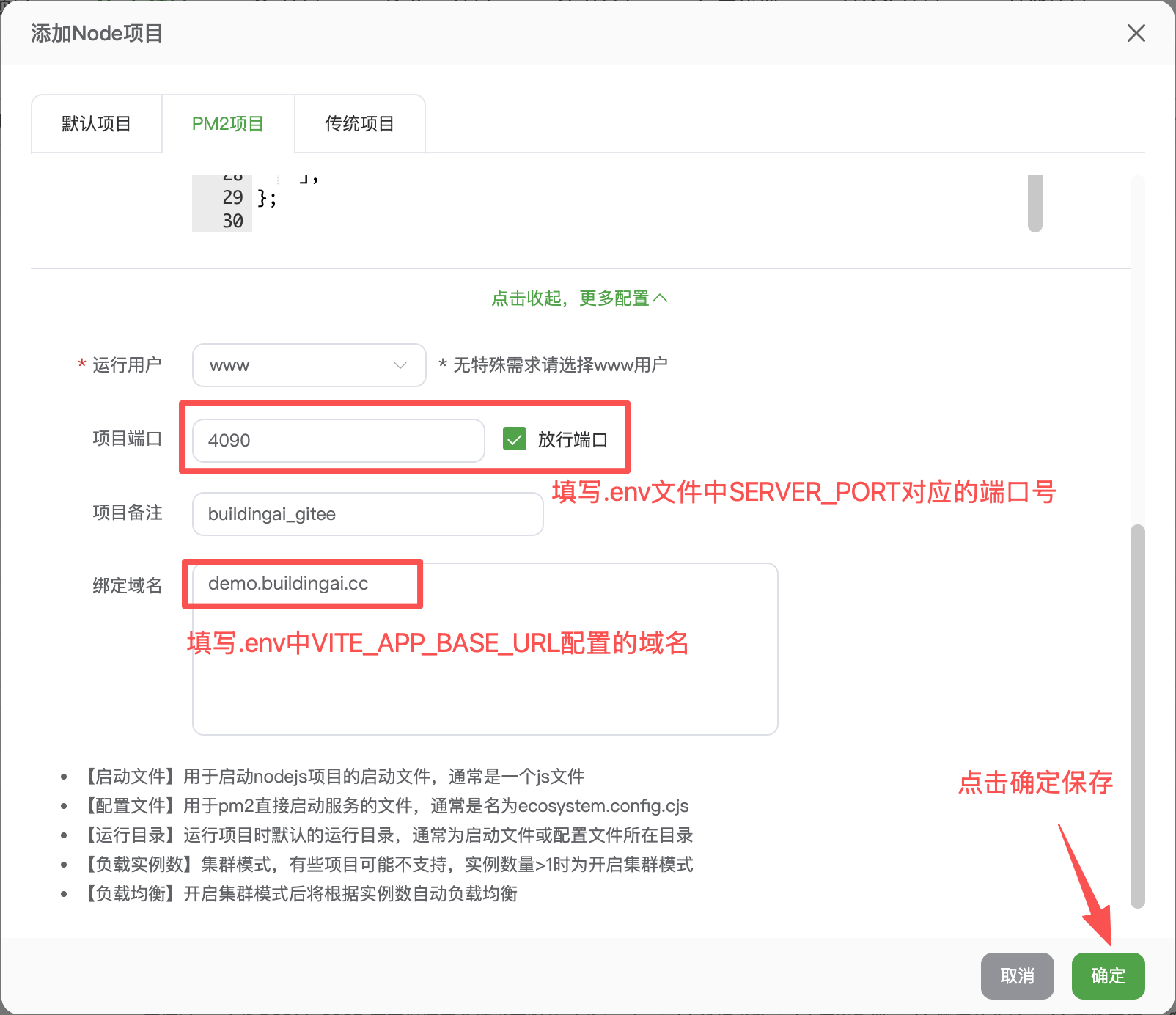
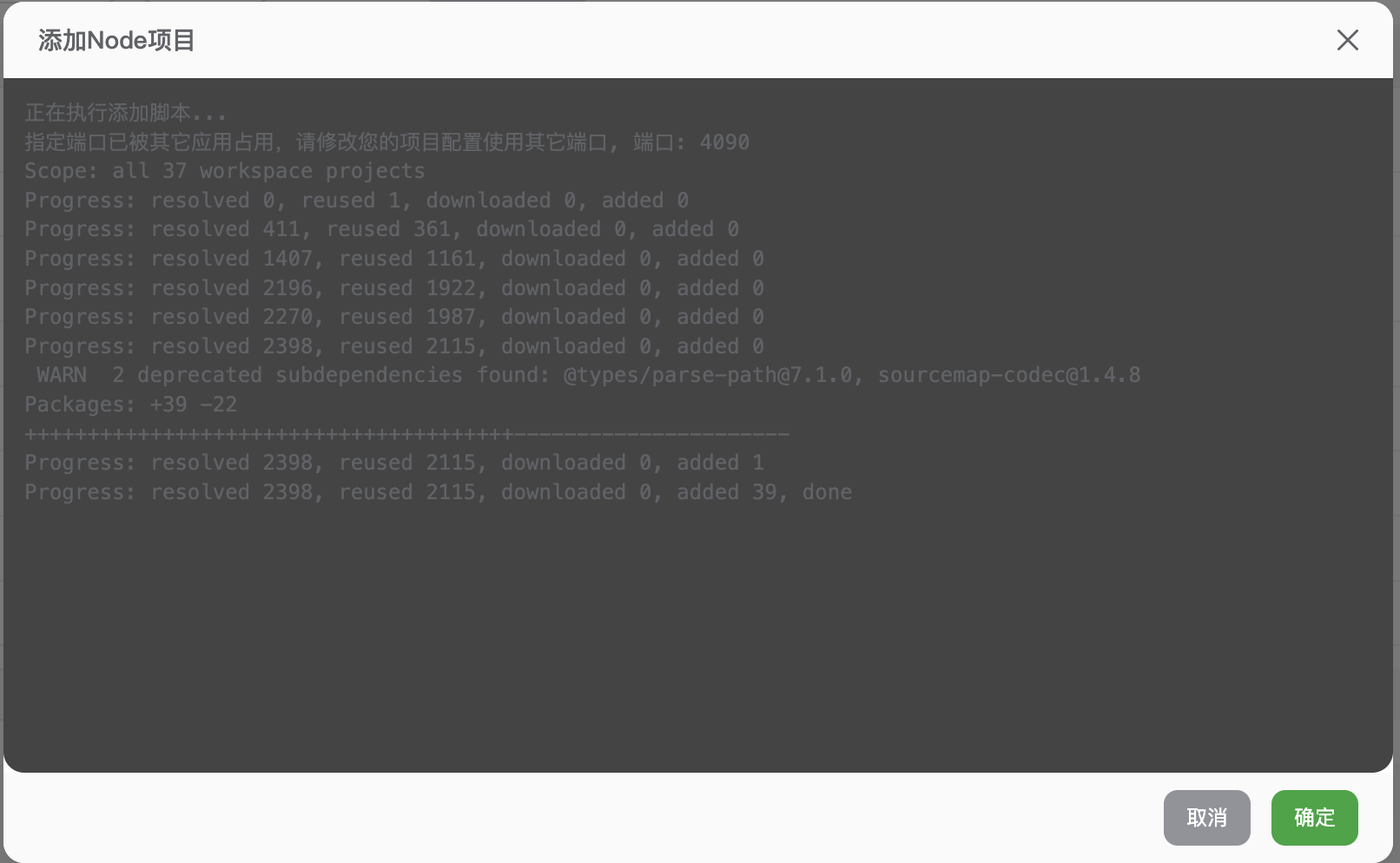
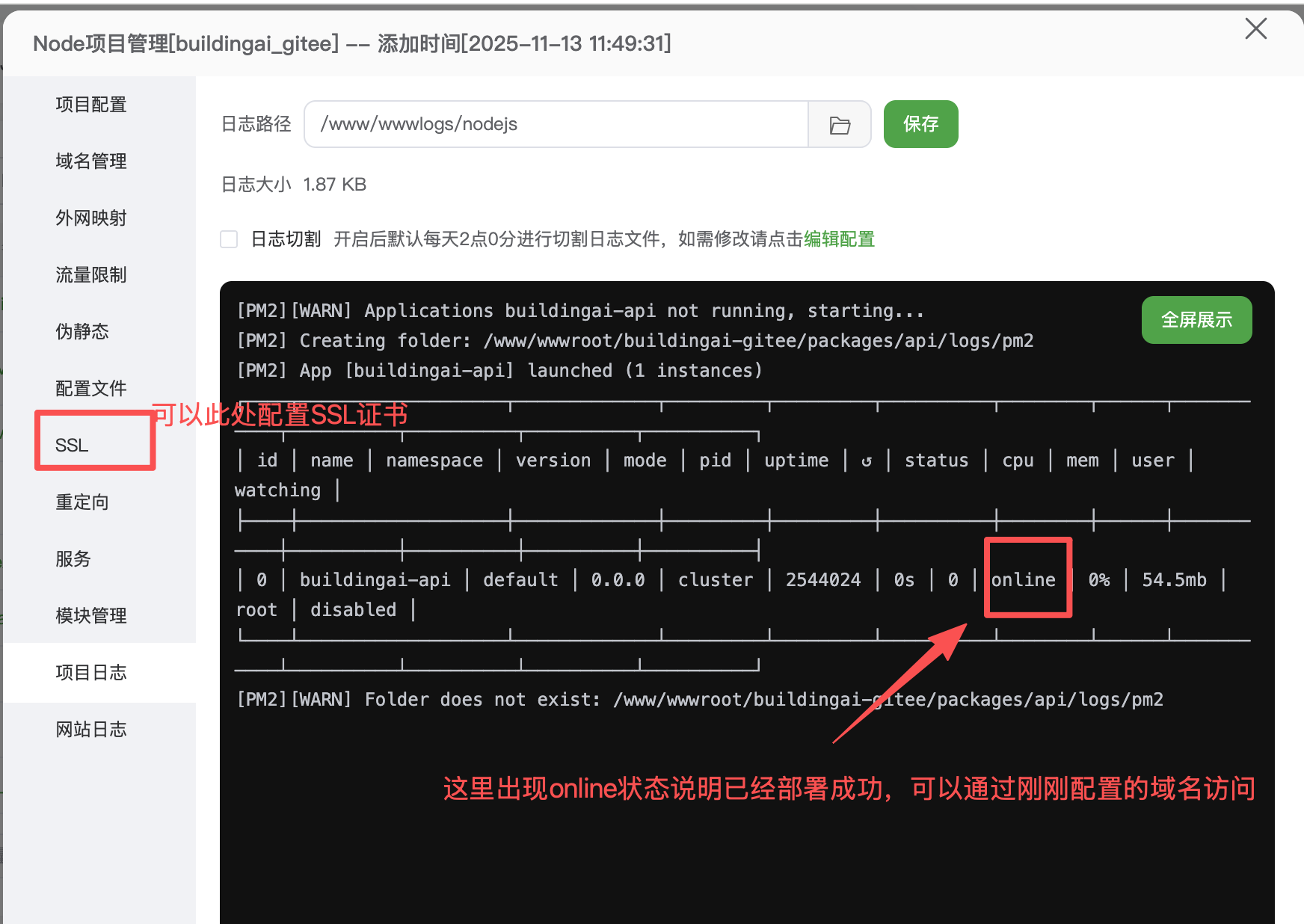
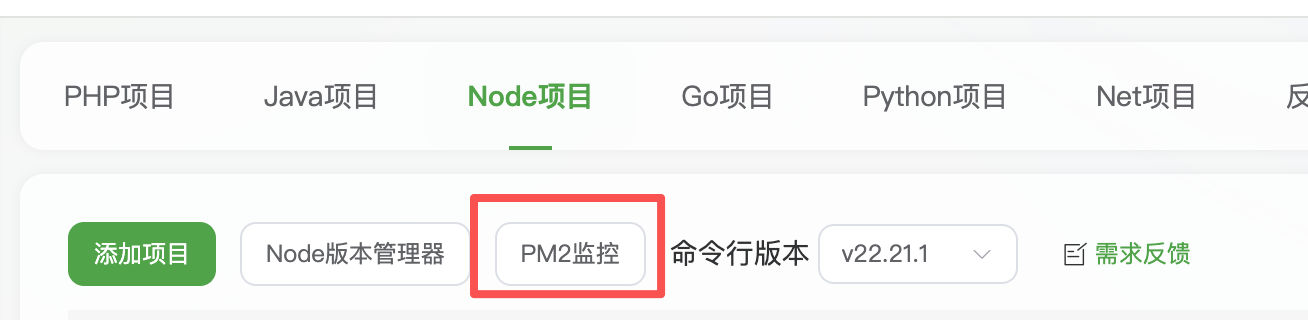
www/wwwroot/chatbuddy-ai/scosystem.config.js配置文件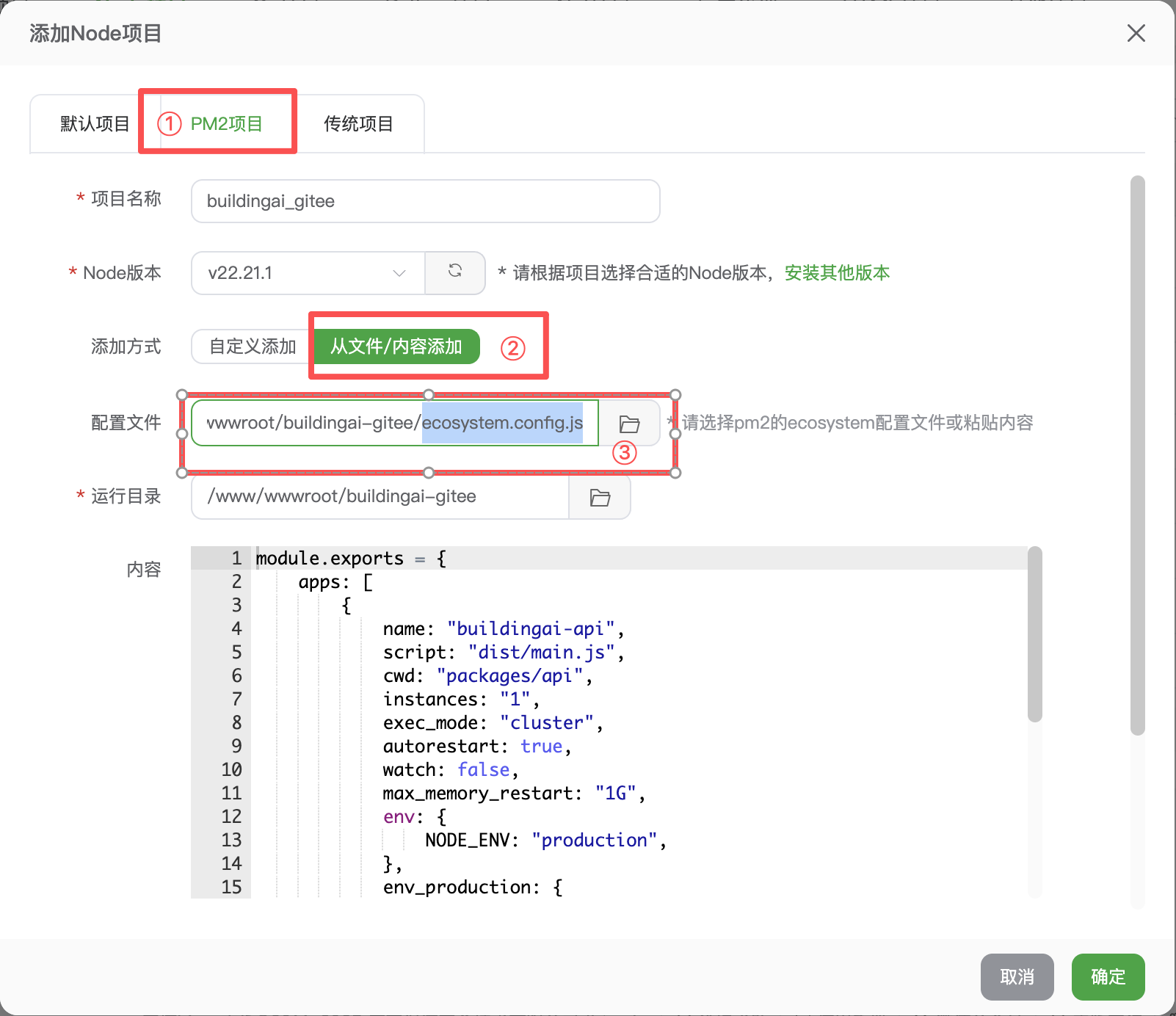

共 319 篇文档 · 内容同步自官方帮助中心